
举报

工具应用
2026-11-06 17:00:41更新
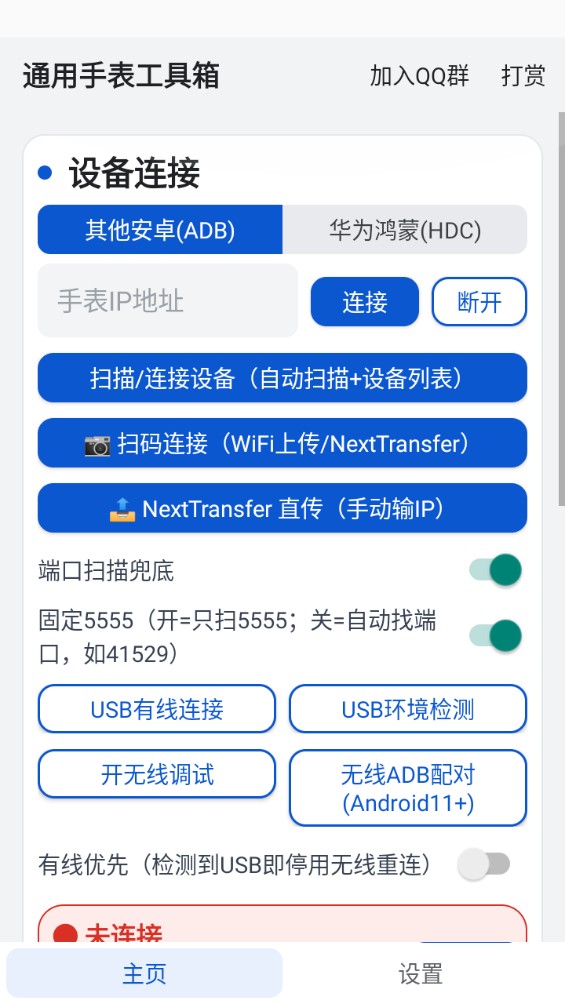
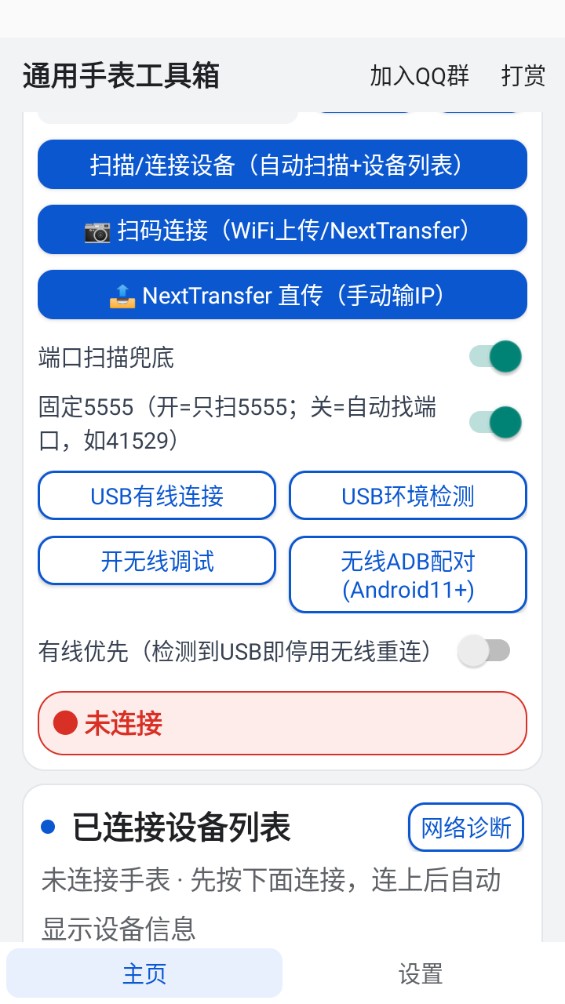
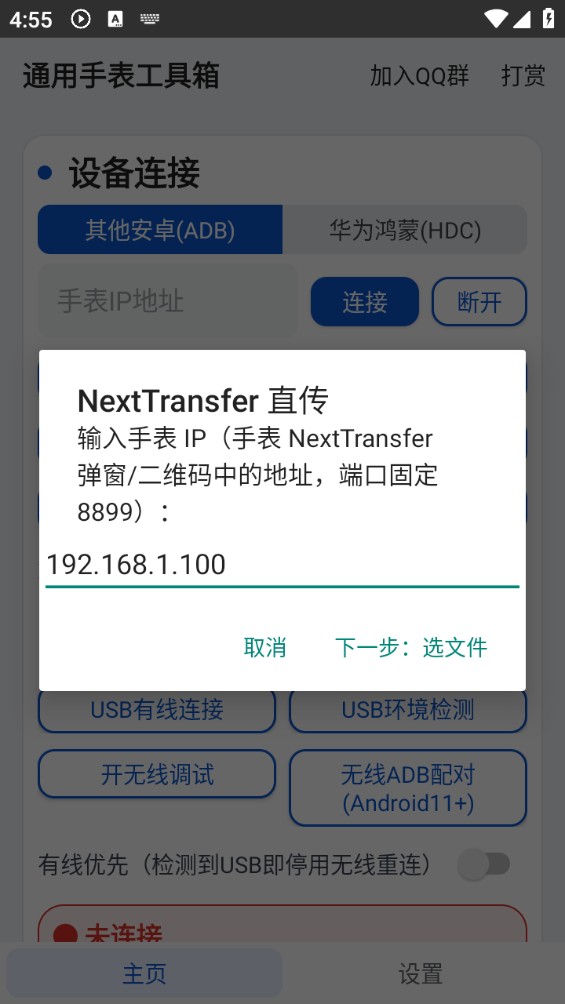
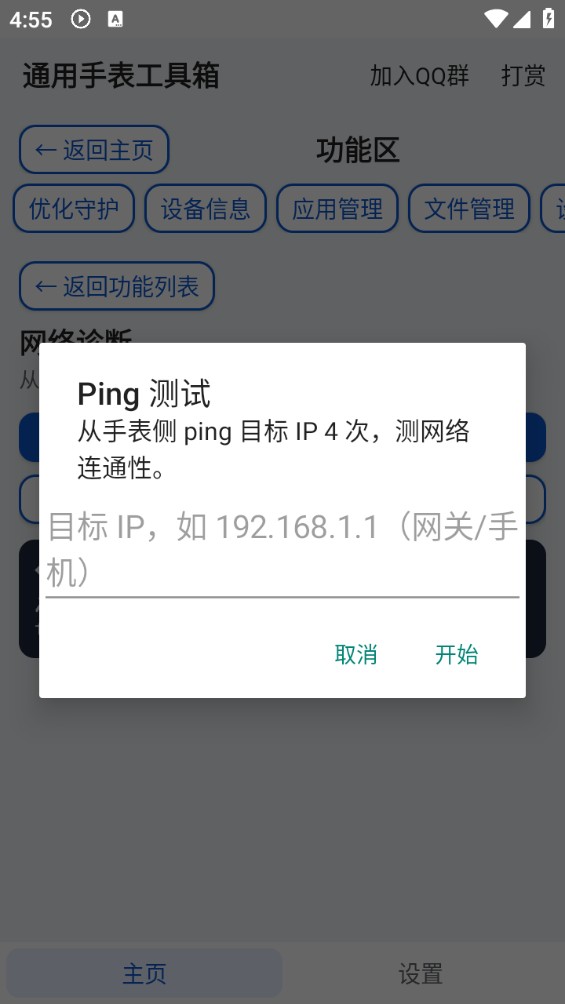
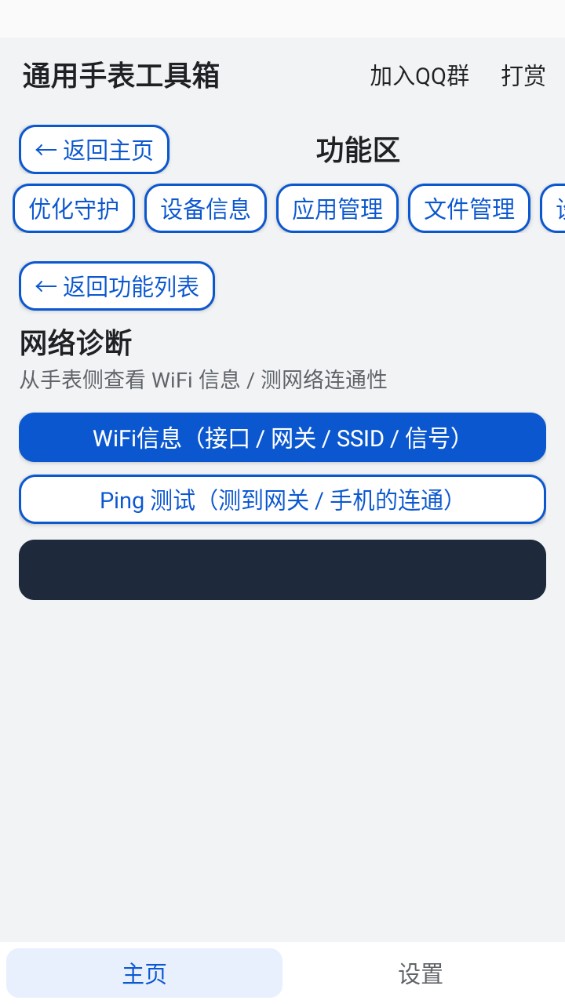
通用手表工具箱3.1,跨品牌兼容好用手表端工具箱app,只需要输入手表ip地址连接后,就能直接传输和管理手表资源,支持USB有线连接、无线ADB配对、开无线调试等功能,课改善多品牌手表与手机连接不稳定、功能受限等问题,本身体量轻巧,后台运行稳定。
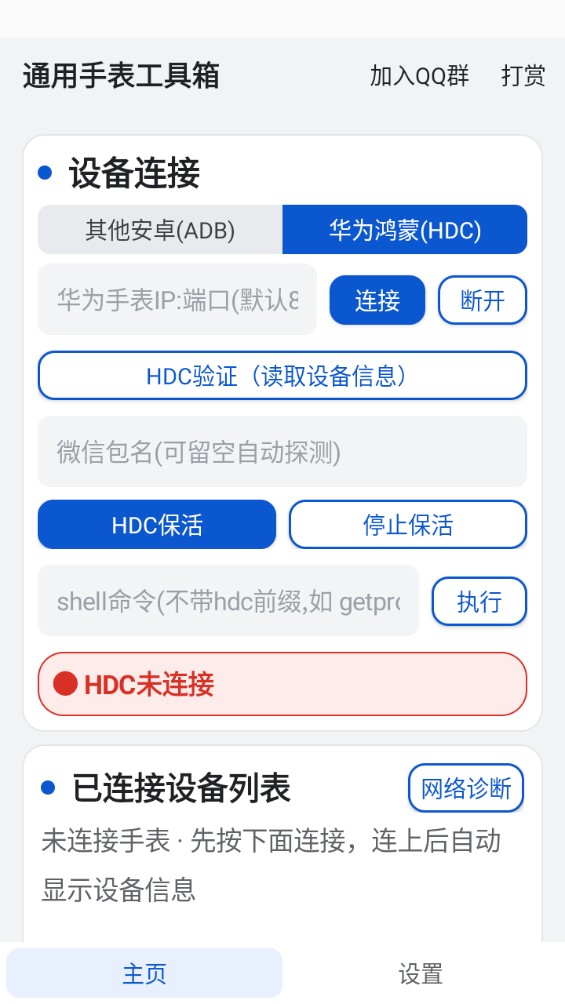
一、如何连接手表(第一步先连上)
【有线连接(USBOTG,最稳)】
1、手表先开启「USB调试」(开启方法见第二节)
2、用OTG/USB数据线把手表连到手机
3、主页点「USB 有线连接」→ 手表弹窗点「允许」
4、状态变绿「USB已连接」即成功
「有线优先开关」(主页连接区):开=连接/下载一律走 USB有线,无线自动重连/扫描停用,防双通道抢线抖动;关= 按需自动无线
【无线连接(WiFi,免线)】
1、手表开启「无线调试」(开启方法见第二节)→记下IP:端口与6位配对码
2、主页点「无线调试配对」→ 填IP/配对端口/6位码→开始配对
3、或直接点「自动扫描局域网」自动发现手表
4、状态变绿「已连接xX」即成功
·换过WiFi/热点后需USB有线重开一次「无线调试」
·提示:手机开热点、手表连同一热点时无线最稳;AP隔离的热点会扫不到,改用路由器 WiFi
二、如何打开开发者选项(第一次先开一次)
【安卓手表/手机·ADB模式】
1、设置→关于手表/关于手机
2、连续点击「版本号」7次,提示已进入开发者模式
3、返回设置→进入「开发者选项J
4、打开「USB 调试」(有线用)
5、打开「无线调试/WLAN调试」(无线用)→记录IP:端口
6、若只有ADB调试:先连USB 线开启,再电脑执行 adb tcpip 5555
【华为鸿蒙手表·HDC模式】
1、设置→关于→连续点击「版本号」7次
2、进入「开发者选项」→打开「HDC 调试]
3、打开「WLAN调试」 →记录IP:端口(如 192.168.1.5:8710)
三、保活强度介绍(按需选择,默认标准)
【温和】只监测不主动拉起:微信被杀后仅记录状态,不打扰、零风险,适合只是偶尔看一眼的轻度使用。
【标准】60秒检测一次:微信被杀后5分钟内只拉起一次(有冷却,不反复弹前台)。平衡保活与打扰,日常推荐。
【加强】20秒高频检测+保持屏幕唤醒:微信几乎被杀即拉,消息最稳,但打扰最多、耗电最快。
四、加强档危害提醒(重要)
·频繁拉起微信会让微信反复冷启动:卡顿、发热、耗电明显加快;
·系统会把微信判定为「高耗电应用」反向限制,越拉越容易被杀,可能进入死循环;
·反复强行拉起可能造成微信数据异常、消息漏接,甚至触发账号风控(在非常用设备上高频拉起容易被限制登录);
·结论:加强档只适合保活确实压不住、又急需收消息的短期场景;平时请用「标准」档。
五、深度保活优化项目(优化守护页·深度保活优化)
一键执行约38项,分五类:
①休眠豁免:关闭Doze深度休眠、微信加白名单、后台数据白名单
②后台保活:后台运行/任意后台/前台服务常驻/唤醒锁/待机桶活跃/进程限制放开
③通知强化:横幅通知、勿扰不拦截、声音/震动拉满、锁屏通知
④厂商专项(OPPO系):关智能省电、关深度睡眠、精确唤醒、推送服务启用
③网络与鉴权:关网络鉴权、关云通知防手机接管
【如何选择】
·怕折腾/低风险:只点「轻量刷新」(微信后台运行+任意后台,仅2项,几乎无副作用)
·日常推荐:点「深度保活优化」一键全套
·蓝牙连手机的手表:先选「蓝牙模式」再点深度保活优化·eSIM/WiFi独立联网的手表:先选「独立模式」再点深度保活优化
·想恢复默认:点「清除优化]·提醒:部分设置手表重启后会被系统还原,重启过建议重新执行一次
六、一键配置全部权限(优化守护页·一键配置全部权限给微信集中授予11项权限:通知、震动、后台运行、任意后台、唤醒锁、前台服务、悬浮窗 (appops 7项)
相机、存储读写、麦克风、位置 (pm grant 4项)
·全部可重复执行,不会重复授权报错;
·其中存储读写按系统版本规则可能拒绝,属正常;
·无障碍服务为追加式自愈配置,不覆盖你已开的其他无障碍。
七、手表端常驻保活(v3.0.59 新增,不装APK)
·部署:连接手表后「切换保活强度」任意档,自动把「常驻宿主+脚本」写入并启动;
·原理:宿主以系统权限在手表端常驻(无界面、不安装),脚本被杀宿主10秒内自动拉起;
·效果:手机拔线/关机不影响保活;宿主每60秒写一条心跳日志供查看;
·注意:手表重启或宿主被系统强杀后,需手机连一次重新部署(保活页再切一次档即可)。
八、连接自动化(设置页可开关)
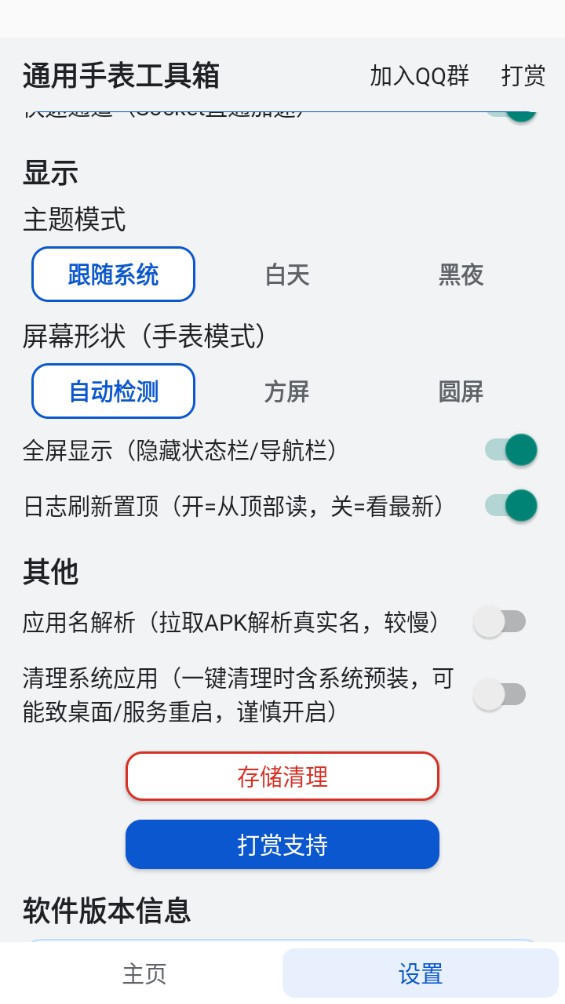
·「连接成功自动推送保活脚本」:默认开-一每次连接后自动激活保活;
·「连接成功自动读取并清除手表端保活日志」:默认关-一打开后每次连接自动读取并清空手表端日志;
·主页连接区「有线优先开关」:开=连接/下载以USB 有线为准,无线自动重连/扫描停用。
九、夜间模式与主题
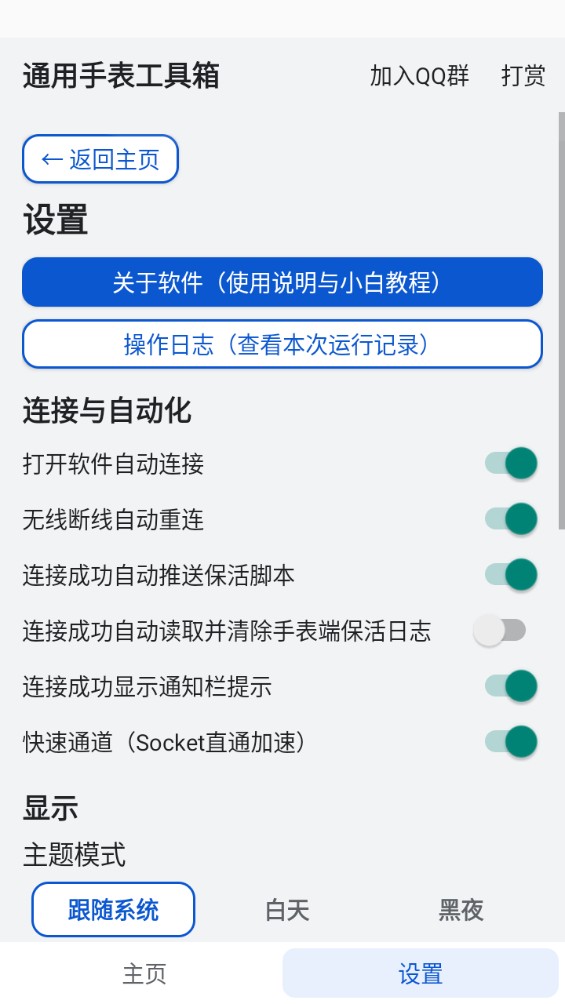
·设置页「黑夜模式」一键切换,界面自动深色并停留在当前页面,不会丢位置;
·夜间下教程/日志/弹窗均为高对比配色,无需额外设置。
连接小提示:
·主页输入IP:端口→连接→ 手表授权框选「一律允许」
·连接失败先确认开发者选项没被重启还原
·鸿蒙手表重启后需重跑HDC 无线端口:HDC命令里执行 tmode port 5555
·部分安卓手表需在开发者选项关闭「USB安装」二次确认
1、手表先开开发者选项+USB调试(方法见上方通用手表工具箱3.1使用教程)。
2、有线(最稳):先打开上方「有线优先」开关→OTG数据线连手机→点「USB有线连接」→手表弹窗点「允许」。
3、无线(免线):要有线连上时先点「开无线调试」开启→再点「自动扫描连接」,或「无线调试配对」。
4、状态变绿「已连接」后,这里自动变成设备信息。
1、后台运行功耗低,不会快速消耗手机电量,长时间使用也更安心。
2、无需更换原有手表硬件,就能拓展手表可用功能,升级成本更低。
3、运动数据可同步,方便查看日常活动记录,日常锻炼情况更清楚。
4、整体设置简单,上手调试不需要复杂操作,新手也能快速完成配置。
3.10M
3.1.193
需要支持安卓系统5.2以上
中文
个人
a8663e329fab1ea8bdcbfbb45651909e
com.watch.keepalive
全部

全部
全部

换一换