

举报

工具应用
2026-11-06 12:01:43更新
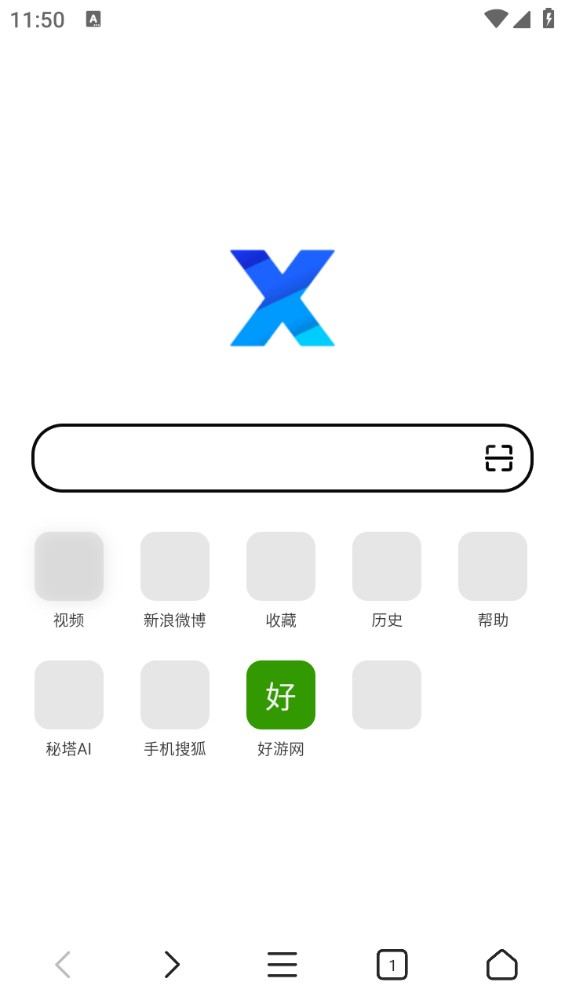
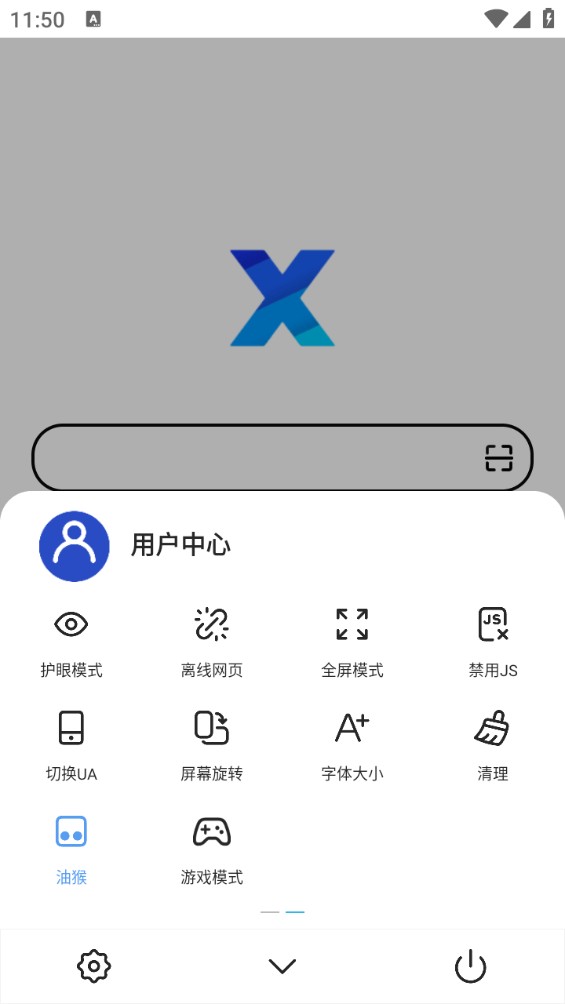
X浏览器,主打轻快体验的移动端浏览器app,安装包小巧,运行时占用资源少,支持一键添加猴油脚本使用,开启响应迅速,适配配置偏低的手机。涵盖网页加速加载、广告拦截以及隐私防护相关功能,页面布局简单,上网使用流畅稳定。
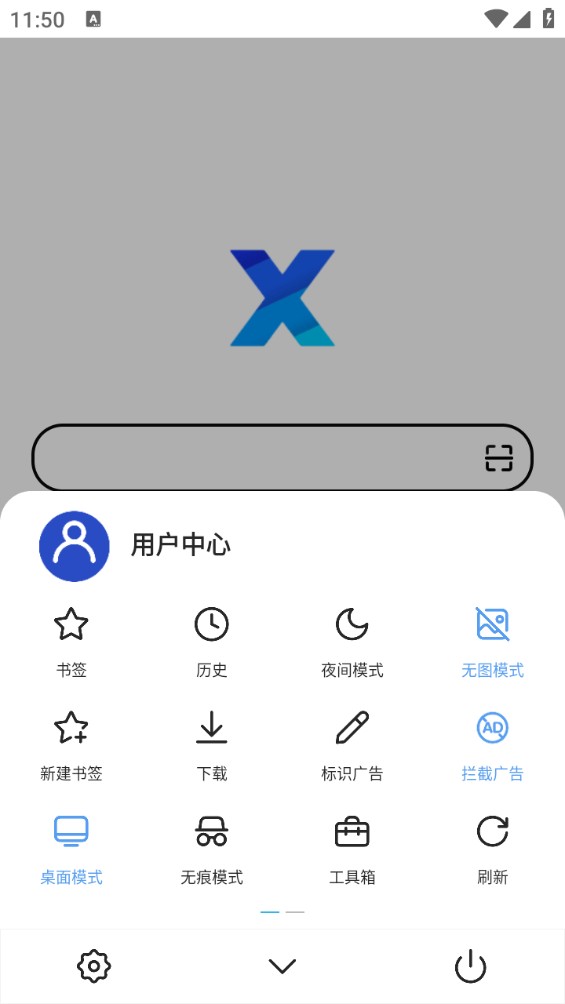
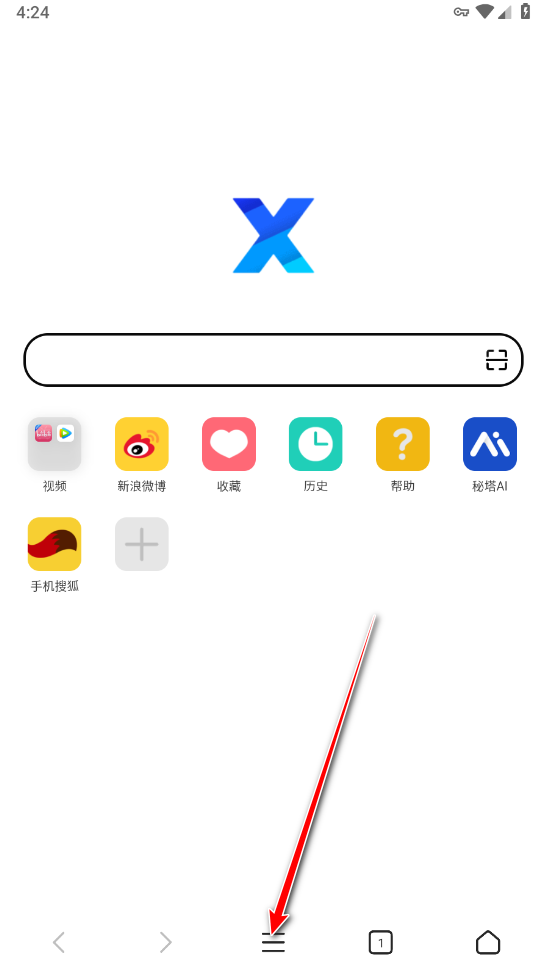
1、进入软件主页后,点击底部中间三条横线。
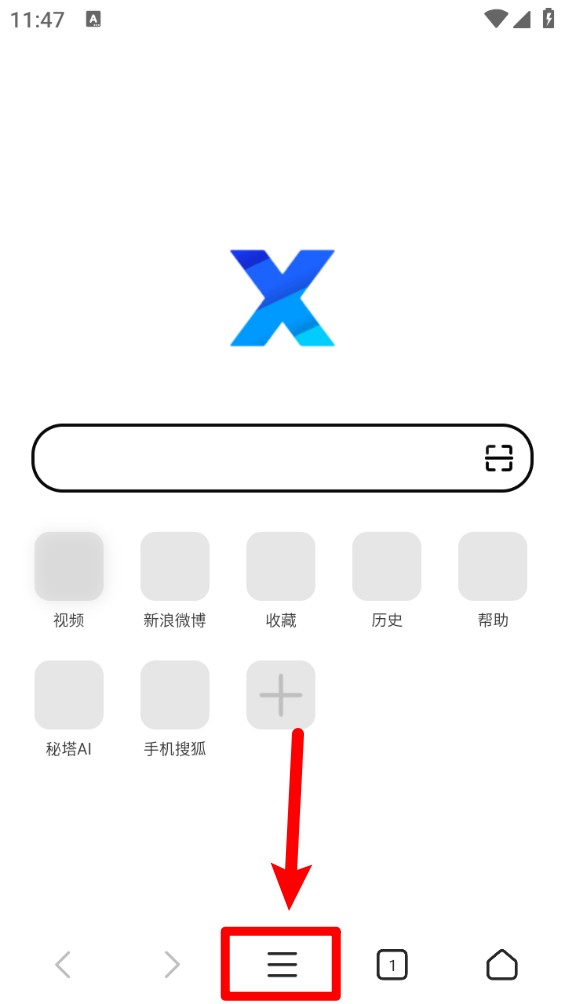
2、弹出菜单栏,点击"桌面模式"。
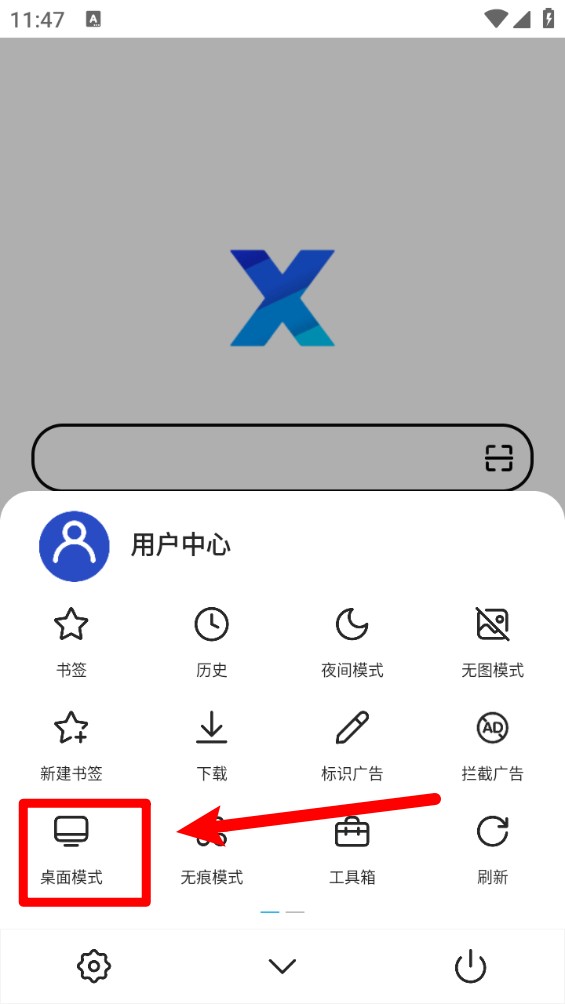
3、如图所示,成功开启电脑桌面模式使用。
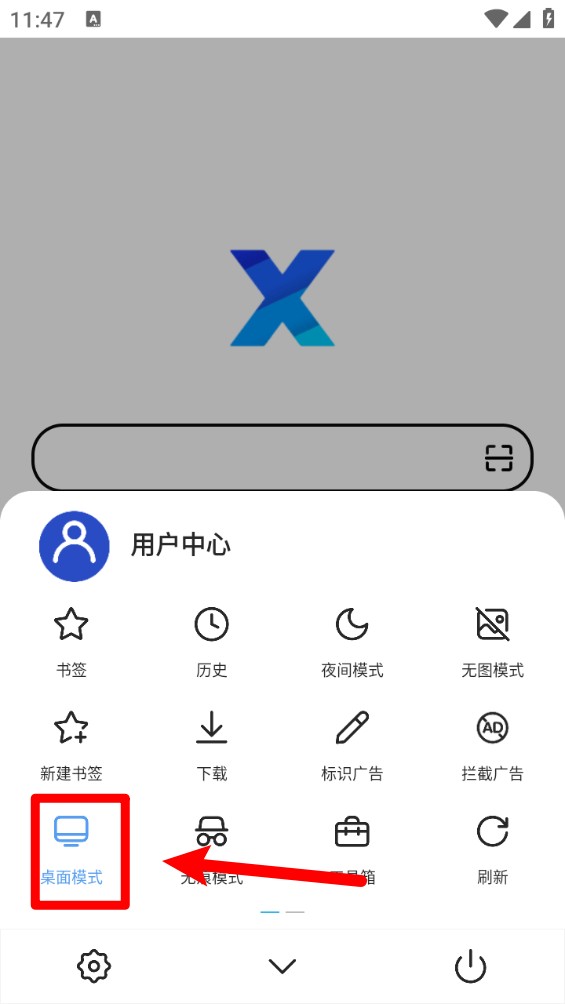
1、进入软件,先点击底部的"菜单按钮",展开功能面板。
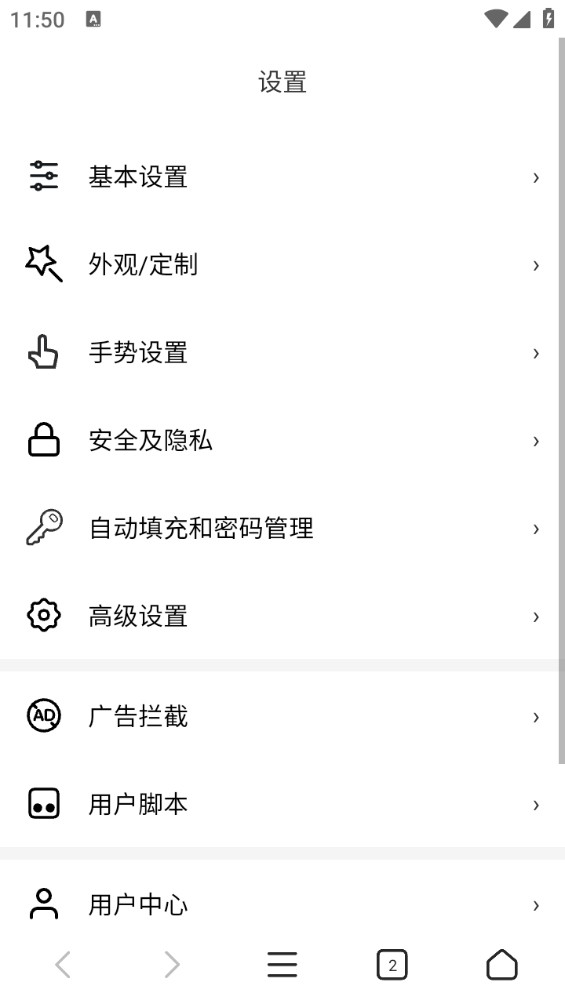
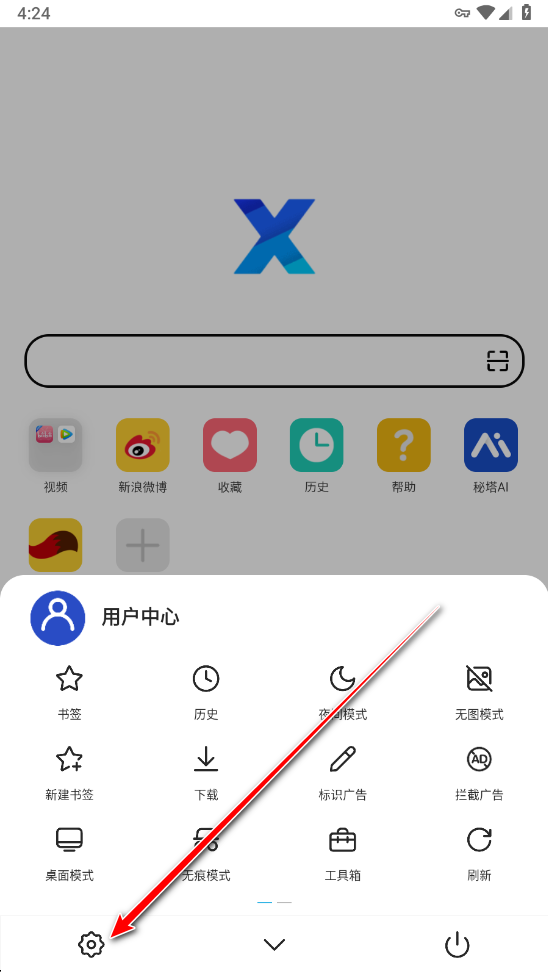
2、在面板左下角找到"齿轮图标",点击进入浏览器"设置"。
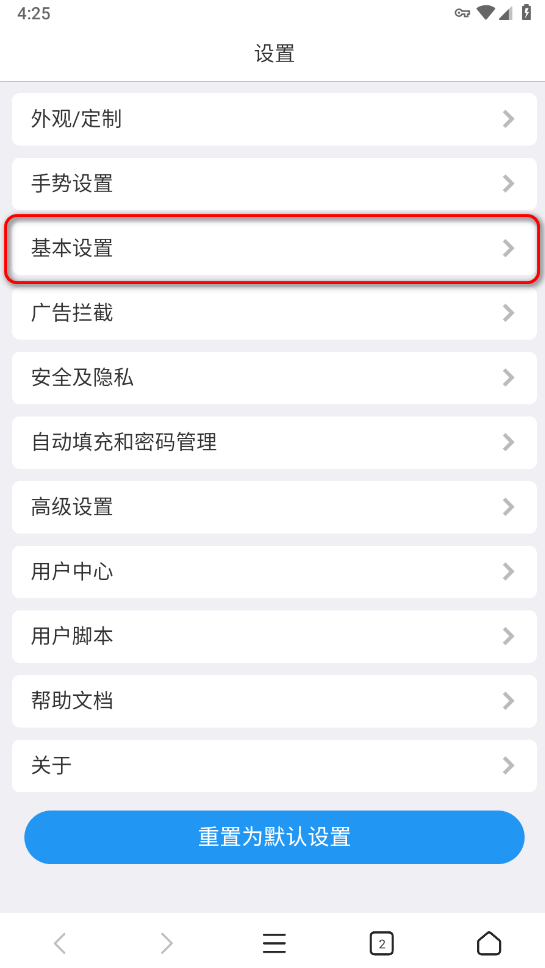
3、进入设置后,选择"基本设置",这里管理常用浏览选项。
4、在基本设置中找到"切换搜索引擎",点击准备更换默认搜索方式。
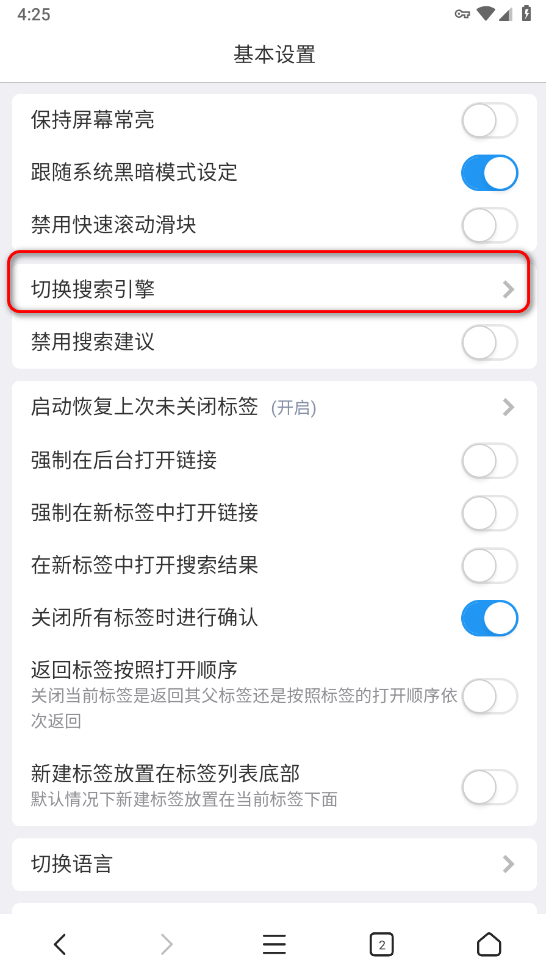
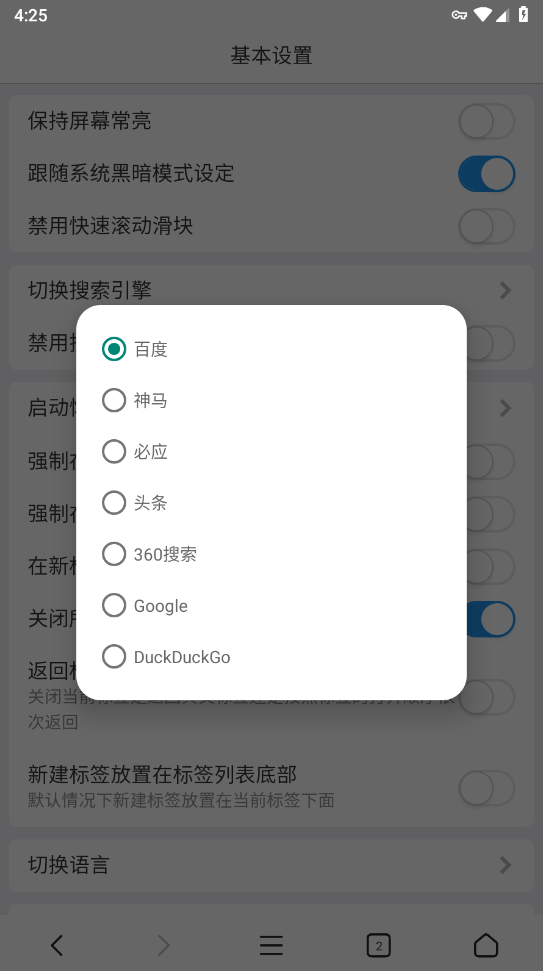
5、最后从列表里勾选自己喜欢的"搜索引擎"切换即可。
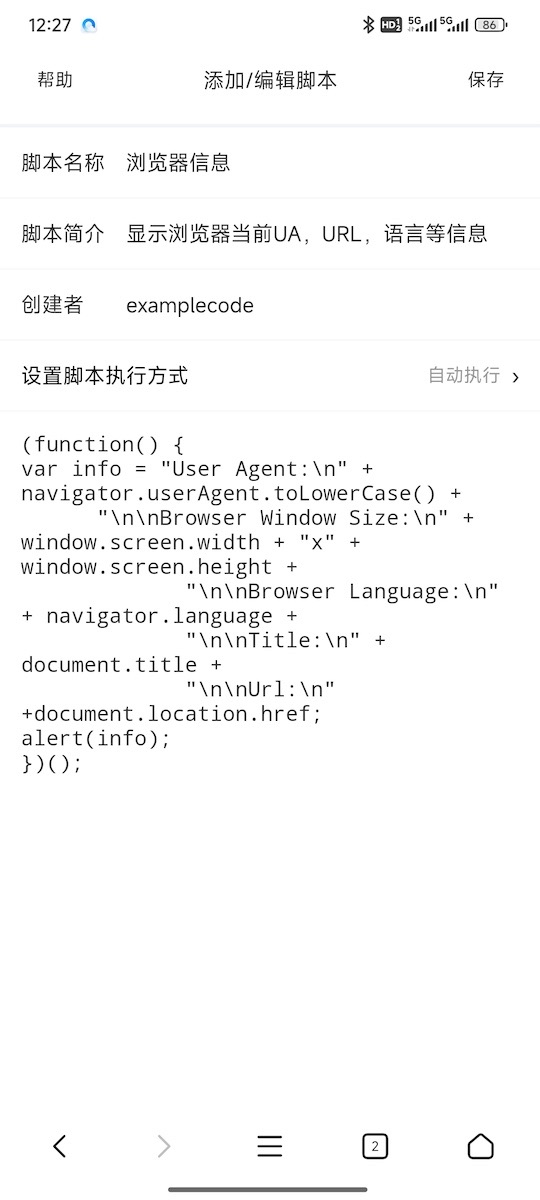
1、添加脚本
打开浏览器,进入 设置 -> 用户脚本,点击“添加脚本”,选择“新建脚本”,填写脚本名称、简介等信息,并把上面的代码粘贴到 “JavaScript 代码区域”。
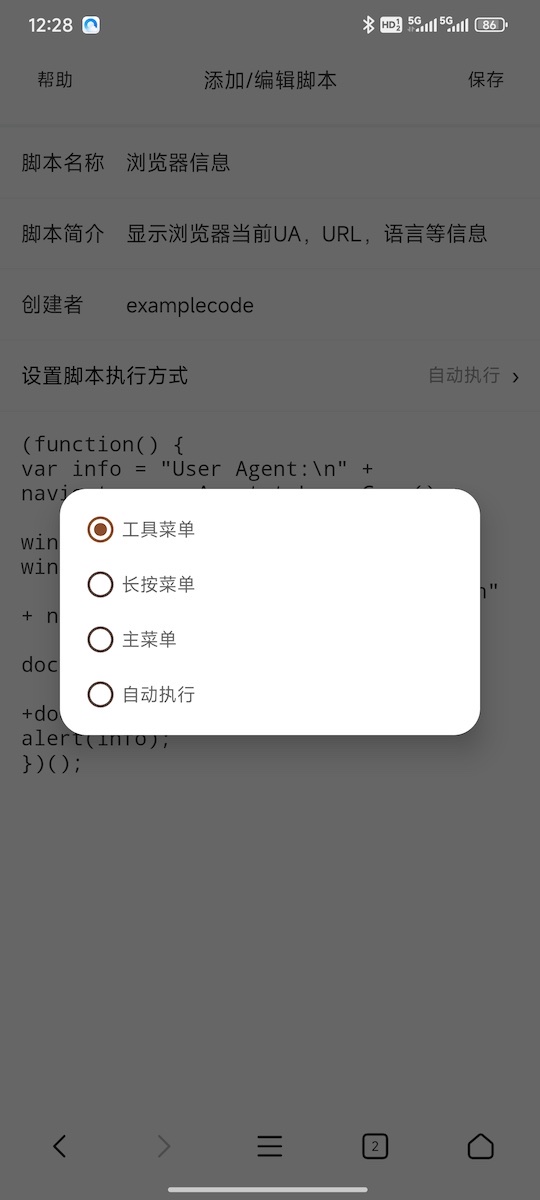
2、设置脚本执行方式
我们可以根据脚本的应用场景来设定脚本的执行方式。本示例设置为通过“工具菜单”(浏览器右上角,或者通过主菜单的“工具箱”打开)来执行脚本。
3、保存脚本
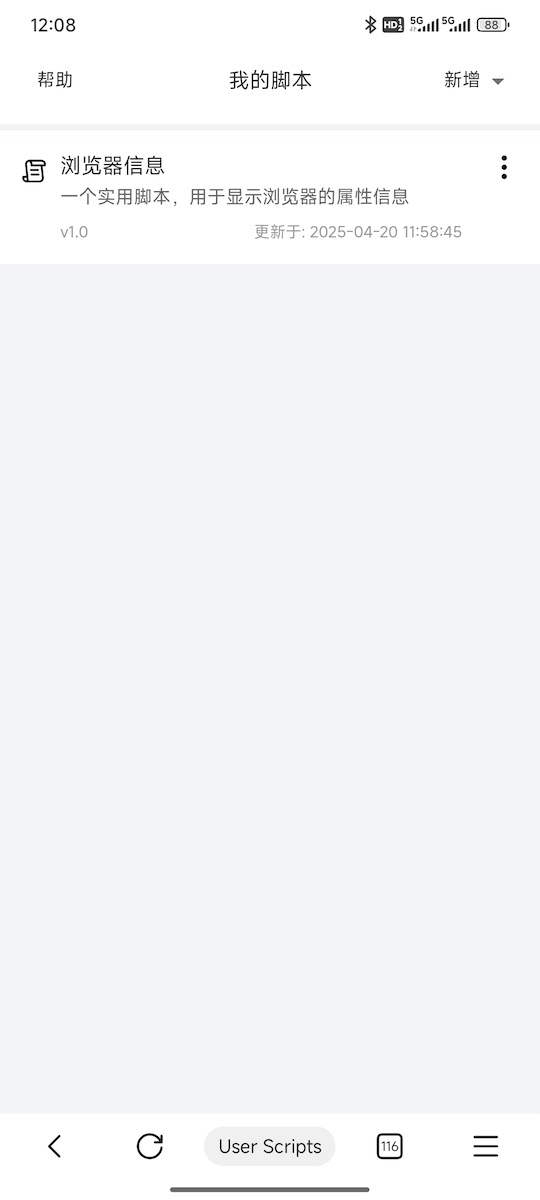
点击保存按钮,保存脚本,脚本列表会出现我们添加的脚本。
4、执行脚本
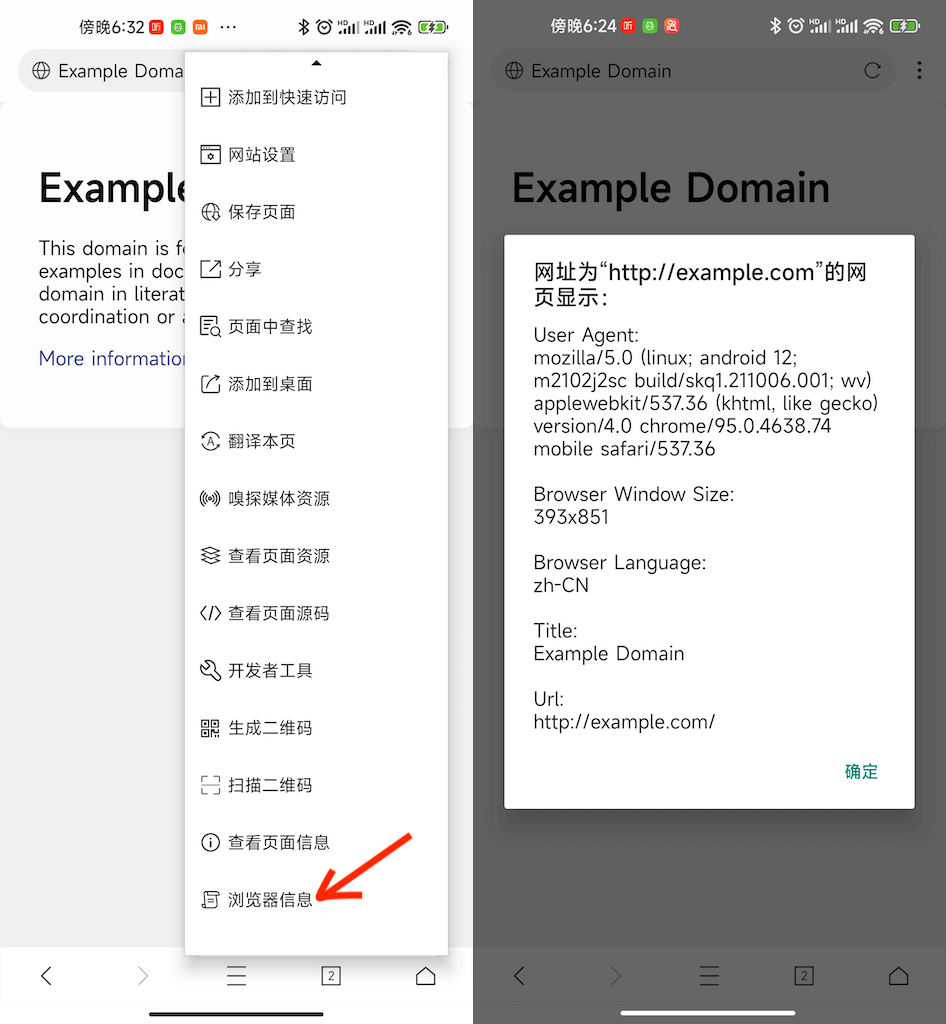
如果我们设置了脚本的执行方式为“工具菜单”的话,脚本保存后我们的工具菜单列表中会新增一个执行脚本的入口,点击菜单选项后脚本就可以执行了。
脚本的执行方式
X浏览器支持为普通脚本设置不同的执行入口,我们可以根据使用场景以及用户习惯为脚本设置不同的执行方式。
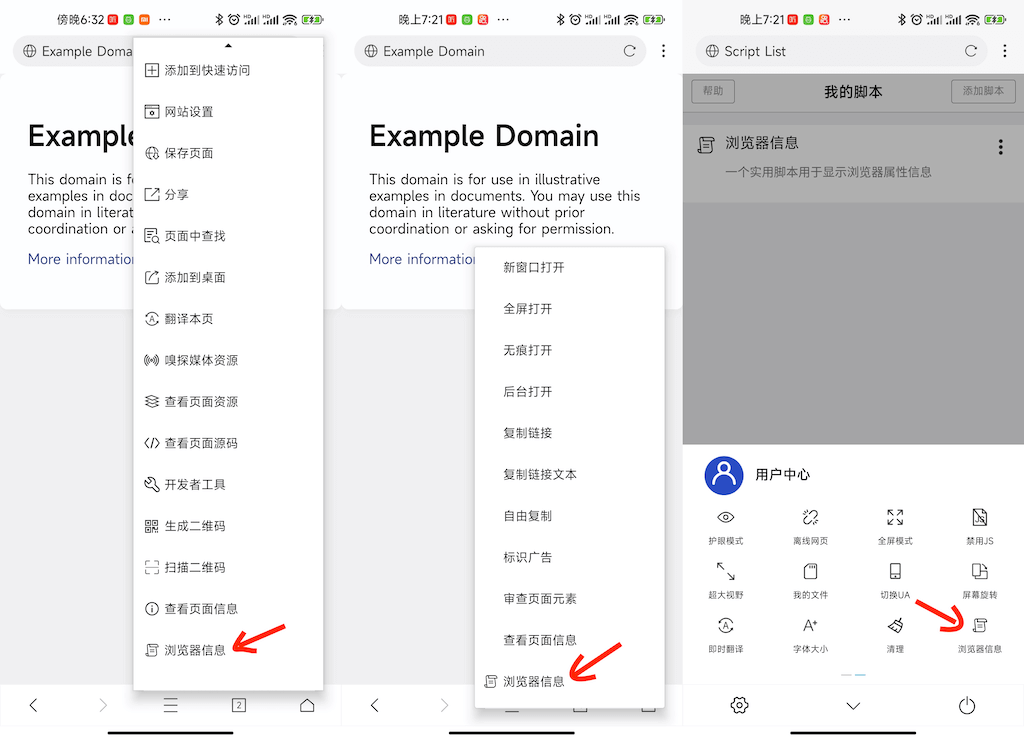
工具菜单
在浏览器右上角的工具菜单新增选项作为脚本执行入口
长按菜单
在浏览器长按菜单中新增选项作为脚本执行入口
主菜单
在浏览器主菜单中新增选项作为脚本执行入口
自动执行
页面加载的时候自动执行,可以设置为在任意页面执行或者在特定域名执行。
下图展示了示例脚本分别以不同的菜单选项作为执行入口的效果。
1、启动响应迅速,打开软件几乎没有等待时间,使用更高效。
2、界面布局简洁,没有多余繁杂的功能模块,浏览时更专注。
3、对老旧、低配手机适配良好,运行不容易卡顿,设备兼容性更友好。
4、功能偏向基础浏览,操作简单,上手门槛低,新手也能轻松使用。
一、如何让移动页面强制缩放?
请前往设置选项, 浏览器设置》高级设置》强制页面缩放。
二、如何调整标签顺序?
打开标签列表,拖动标签列表右侧的favicon图标即可调整标签顺序。
三、如何在启动时不开启上次打开标签?
浏览器设置》基本设置》启动恢复上次未关闭标签, 选择”询问”或“禁用”即可。
四、如何恢复已经关闭的标签?
您可以通过两种方式恢复已经关闭的标签。
1、进入浏览器设置》手势设置》,设定某个长按按钮的动作为”恢复刚刚关闭的标签”。
2、进入浏览器设置》手势设置》,开启“快捷触碰手势”。当我们需要恢复刚刚关闭的标签时,只需要在屏幕上绘制一个”ɔ” 形状(反向开口的c)即可。
v5.6.4
1、修复首页布局有时候会从4列变成5列的问题.
2、优化视频投屏的稳定性,修复Android 17 设备无法使用投屏的问题
3、修复在护眼模式下一些视频网站无法观看视频的问题
4、优化自动填充,修复某些情况无法自动填充的问题。
5、弹出密码/指纹对话框时背景做模糊处理。
6、修复了某些情况下文件下载失败的问题
7、优化油猴函数GM_cookie解决一下属性设置无效的问题
8、修复某些情况下投屏失败的问题
2.03M
5.6.4
需要支持安卓系统5.2以上
中文
北京心往科技有限公司
373bdda2e65067ae8089dcd50a47610b
com.mmbox.xbrowser
全部

全部
全部

换一换