
举报

工具应用
2026-11-06 09:10:53更新
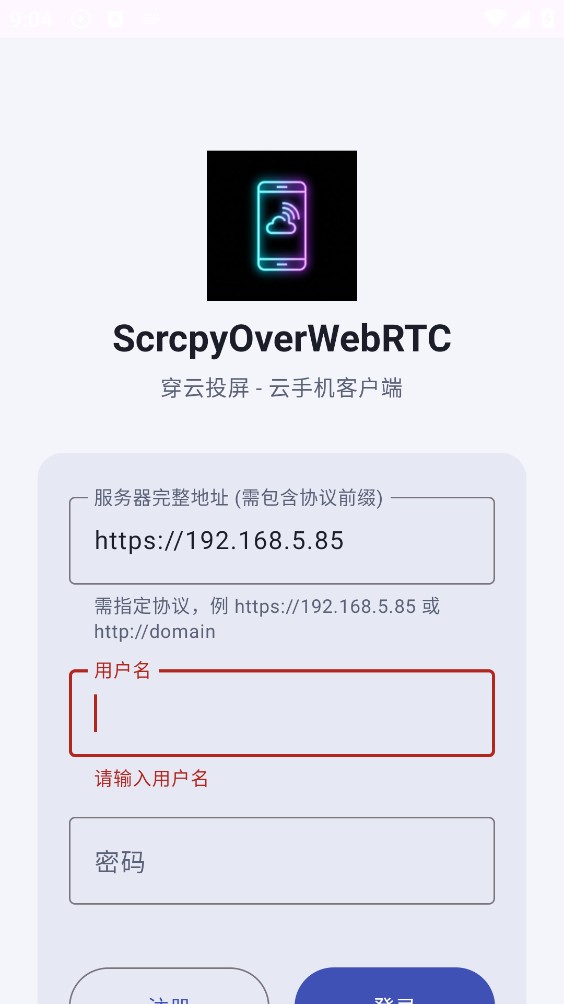
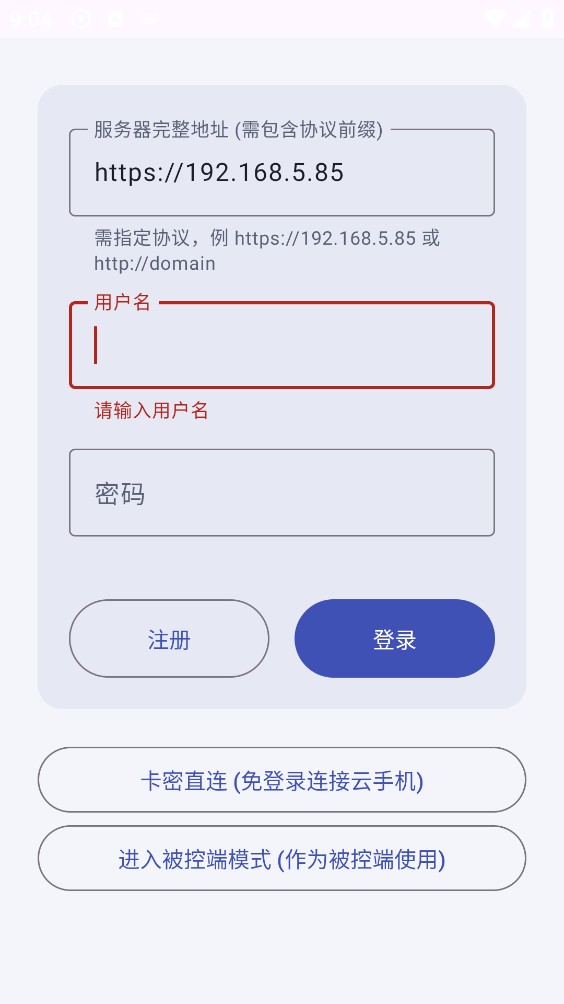
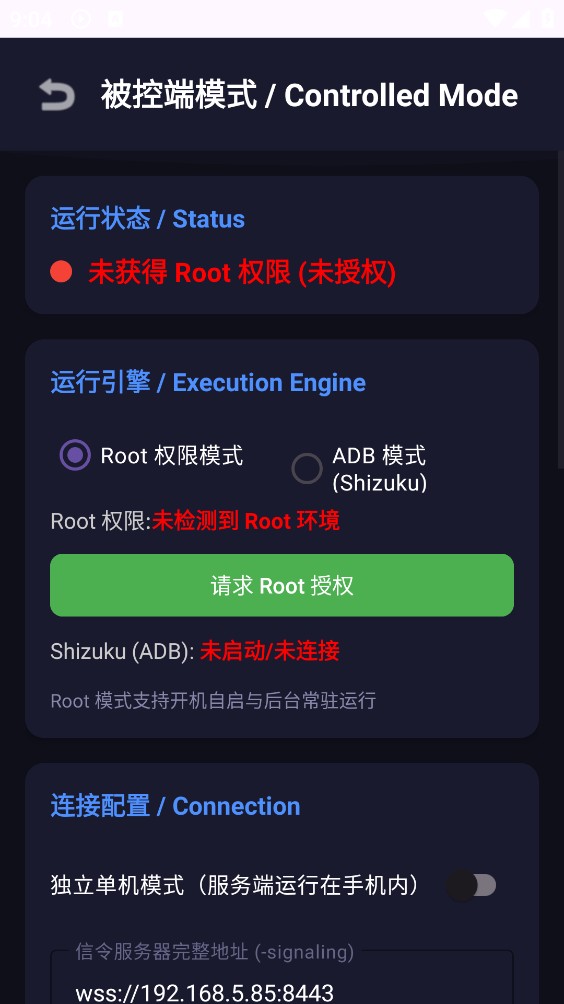
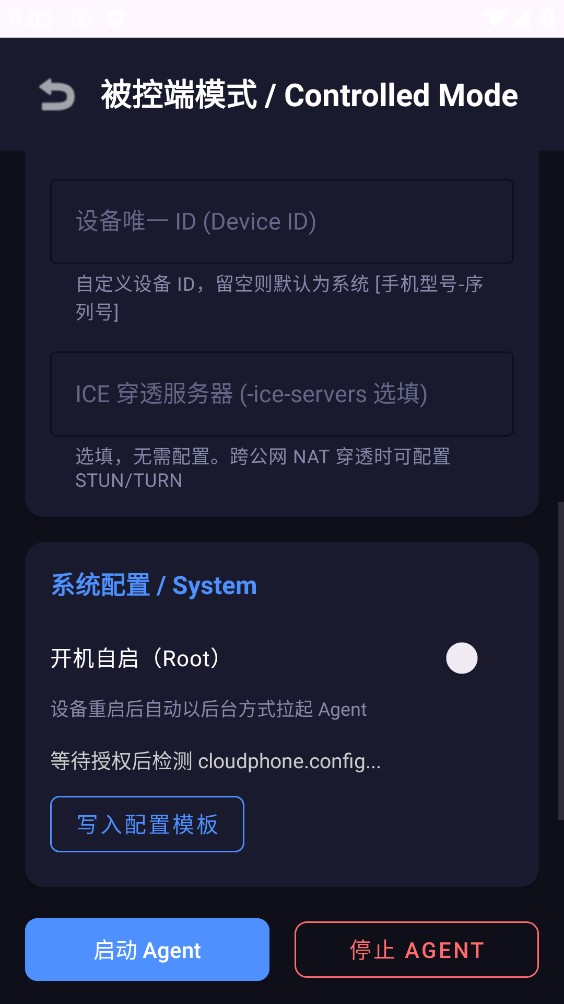
穿云投屏,专注轻量级无线镜像工具,在同一网络的状态下,只需要连接投屏设备后,即可将电影、文档、游戏直播等进行投屏,支持主流安卓设备与智能电视、电脑之间快速连接,无需复杂配置即可实现画面同步,软件传输画面延迟低,运行流畅稳定。
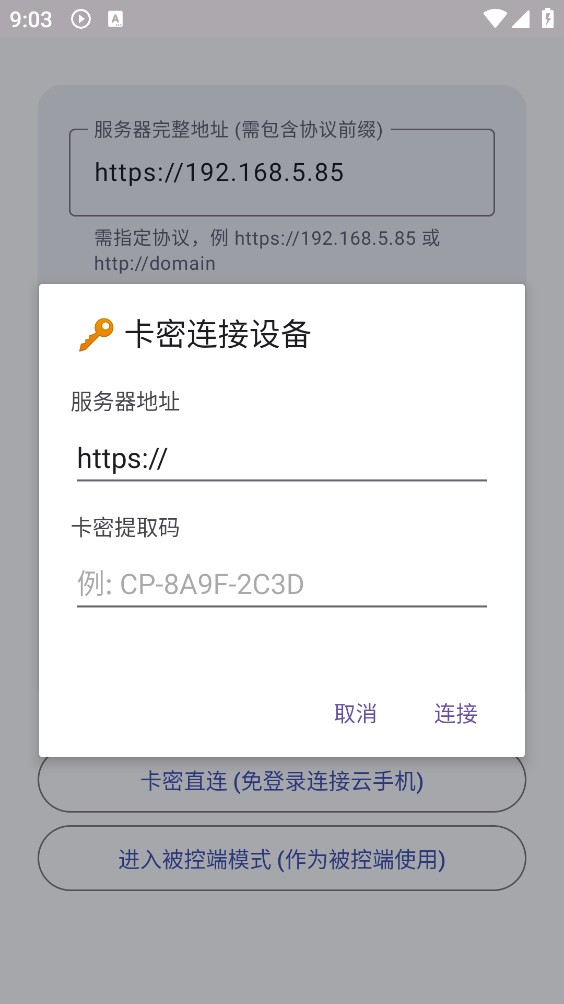
1、电脑/电视打开穿云投屏,记录设备显示的投屏码(核心连接凭证)。
2、手机打开穿云投屏,首页选择"投出屏幕"。
3、输入电脑/电视的投屏码,点击发起连接。
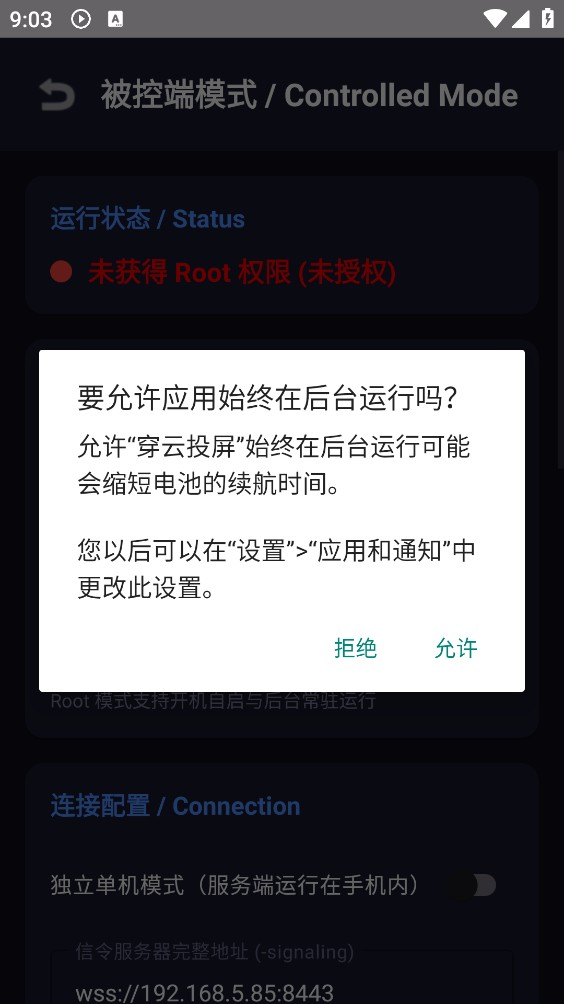
4、手机授权屏幕录制、音频权限(首次必须允许,否则无声无画面)。
5、等待1-2秒自动连接成功,画面实时同步投屏。
1、 连接步骤简单,打开软件即可搜索设备,配对过程省时省力。
2、投屏画质稳定,网络正常时不易出现模糊,画面保持清晰。
3、运行稳定,长时间投屏也不容易中断,观看过程更连贯。
4、软件体量轻巧,占用手机资源较少,安装后不会给设备带来明显负担。
1、采用优化的WebRTC协议栈,缩短设备发现与握手时间,局域网下通常几秒即可完成配对,减少等待。
2、支持1080P及以上分辨率实时传输,动态码率调整可在网络波动时平衡画质与流畅度,画面清晰不卡顿。
3、支持Android手机投射到TV和PC,并针对办公会议、家庭娱乐、游戏直播等场景做了专项优化,满足多样需求。
1、投屏连接失败、搜不到设备?
穿云投屏无需搜索设备,优先使用投屏码连接,比自动搜索更稳定;检查设备网络是否正常,重启软件重试即可。
2、投屏有画面无声音?
首次连接拒绝了音频权限,进入手机/电脑应用设置,开启麦克风、音频录制权限,重新连接即可恢复。
3、画面卡顿、延迟高?
切换Q流畅模式,关闭设备后台多余应用;远程投屏优先使用稳定网络,避免弱网环境。
4、无法控屏?
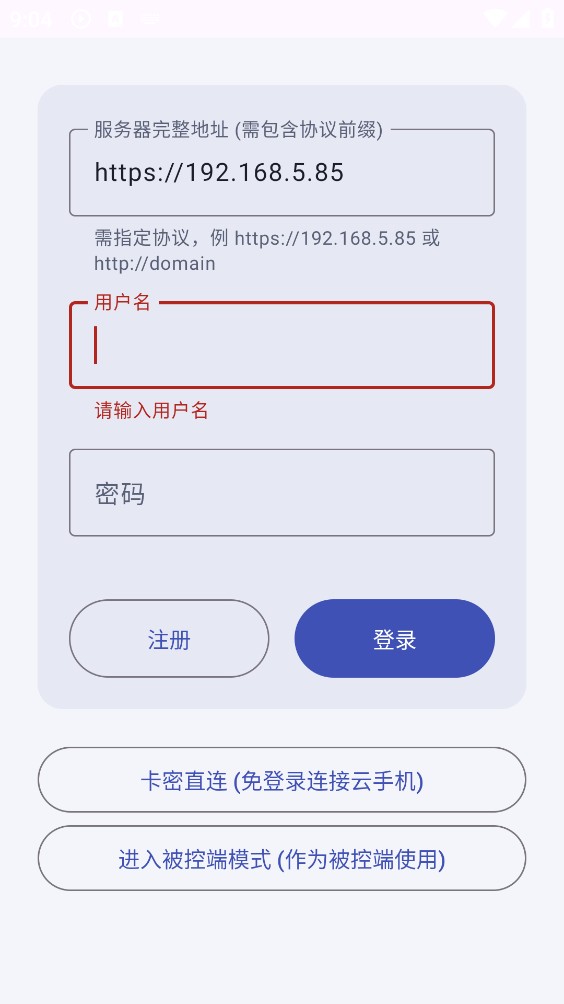
未开启触控权限,在软件设置中打开【远程操控权限】,重启连接生效。
103.33M
0.4.1
需要支持安卓系统5.2以上
中文
暂无资料
4e1e801885d156a81343faf0474bac88
com.buutuu.webrtctest
全部

全部
全部

换一换