
举报

工具应用
2026-11-23 14:34:35更新
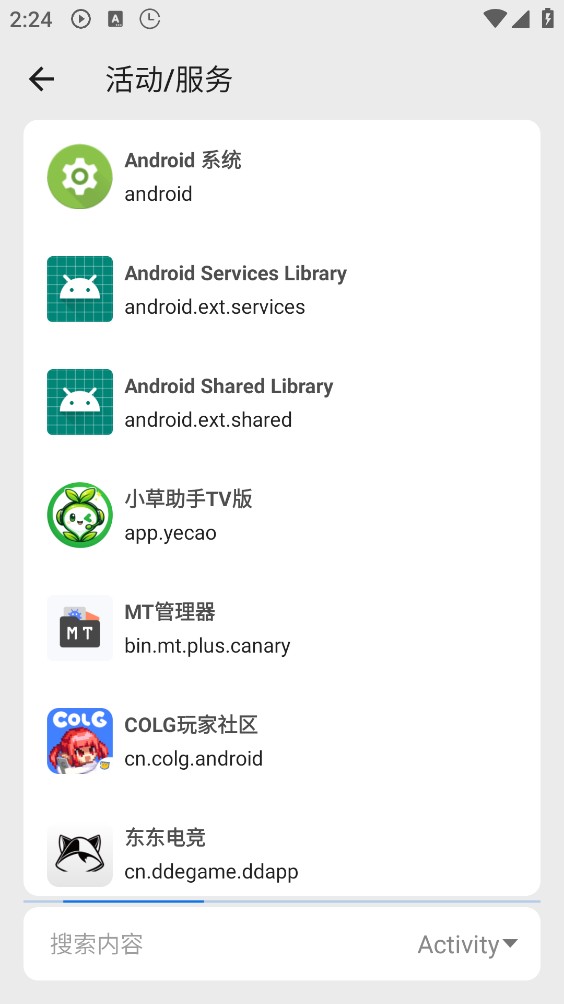
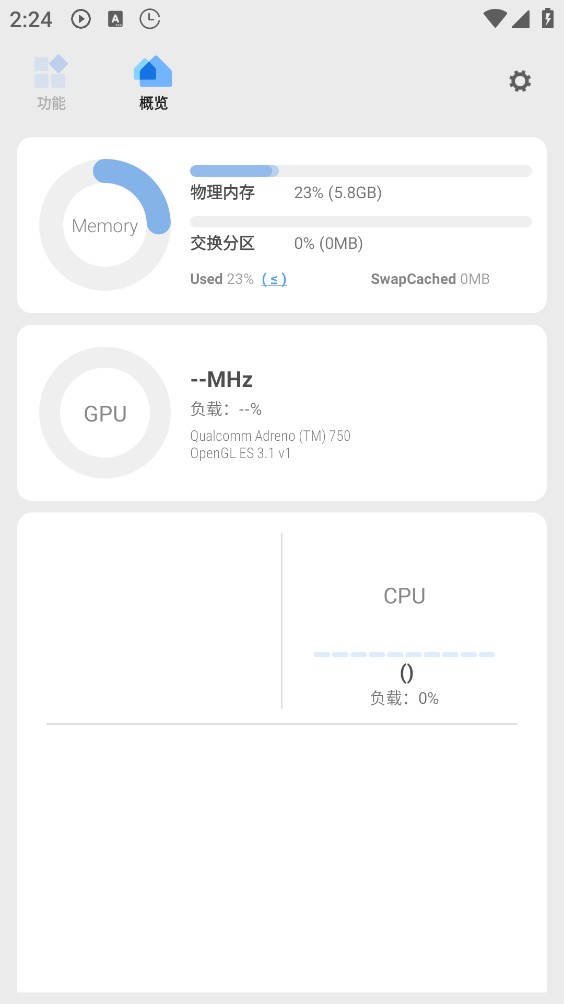
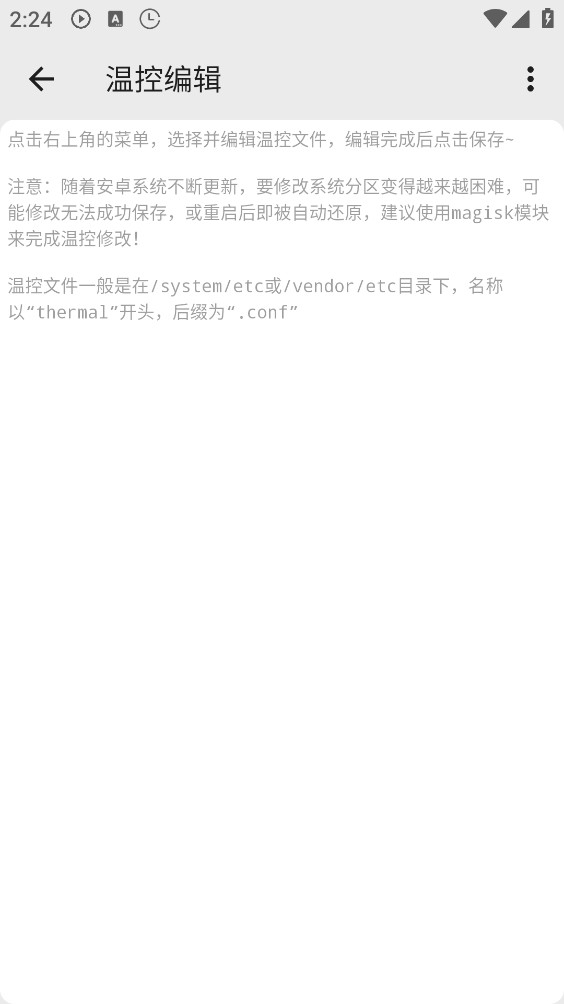
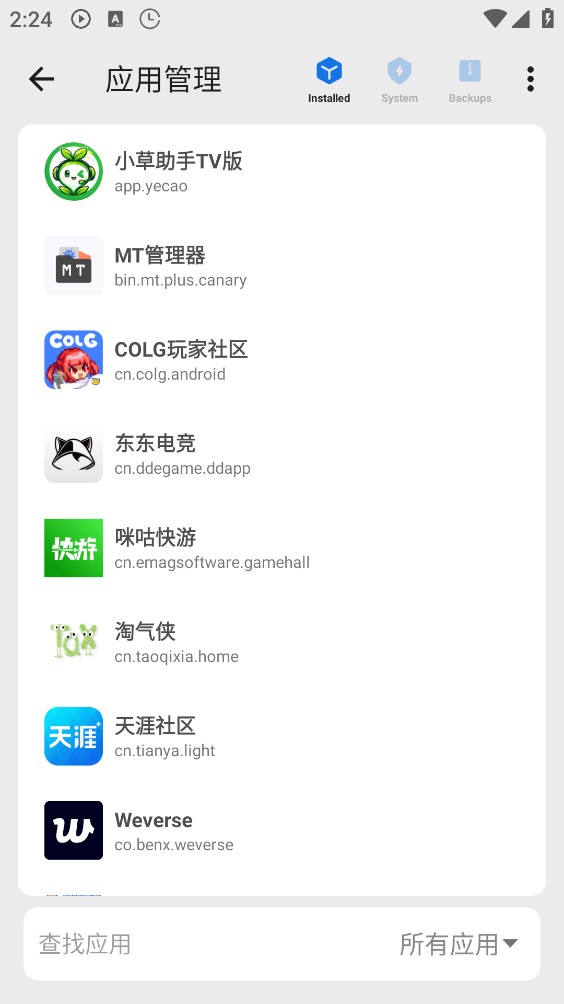
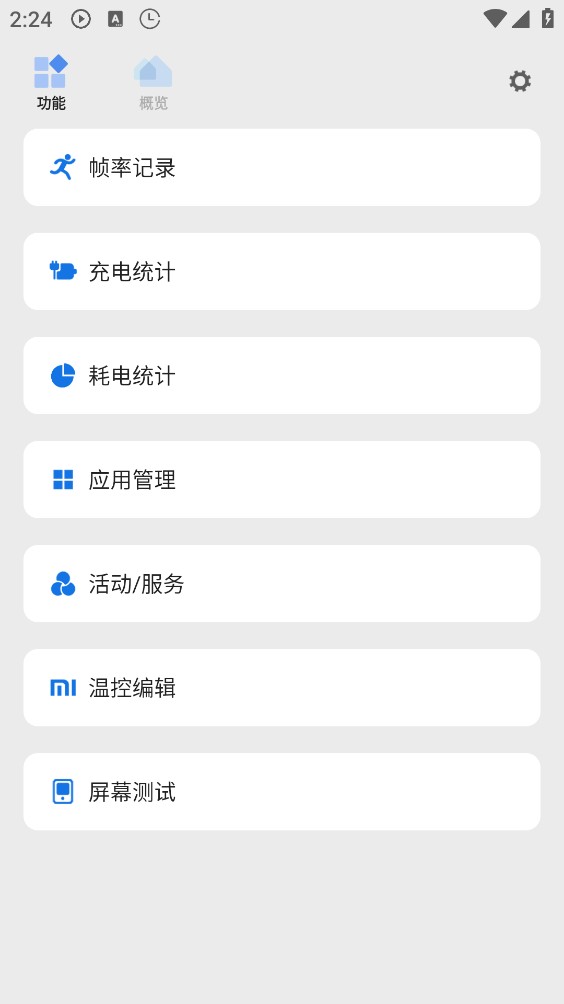
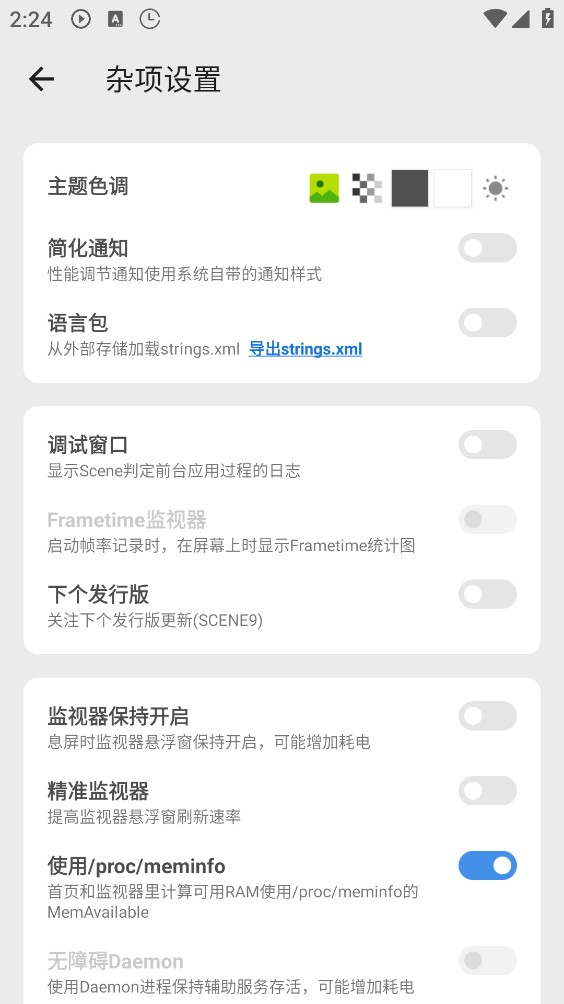
scene,Android用户专用的手机管理与自动化工具,可在里面进行手机性能优化、系统清理、应用管理和自动化任务执行等,通过设置触发条件,自动执行定时清理缓存、调节亮度、切换网络模式等操作使用高效灵活,还可以进行实时监测CPU频率、电池温度等。
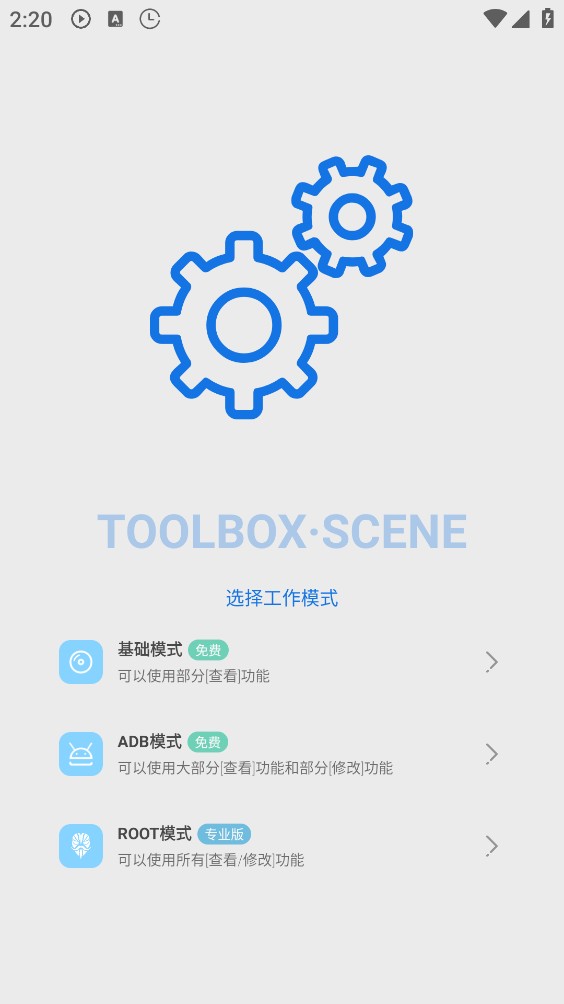
1、在本站下载安装scene后,我们还需安装"Shizuku"(下载地址:https://www.gamenice.com/soft/109.html),下面以小米手机为例进行演示。
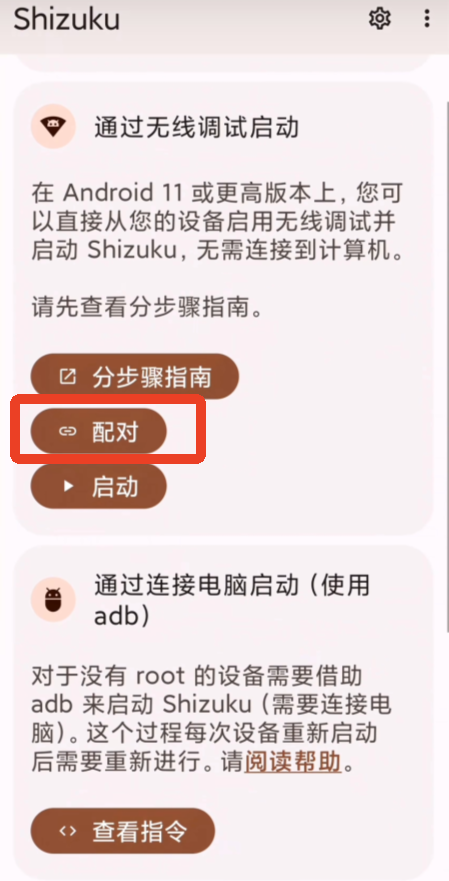
2、首先打开Shizuku,在主界面点击"配对"选项。
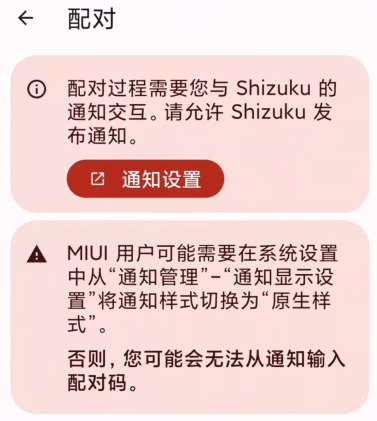
3、接着点击"通知设置",允许Shizuku软件发布通知。
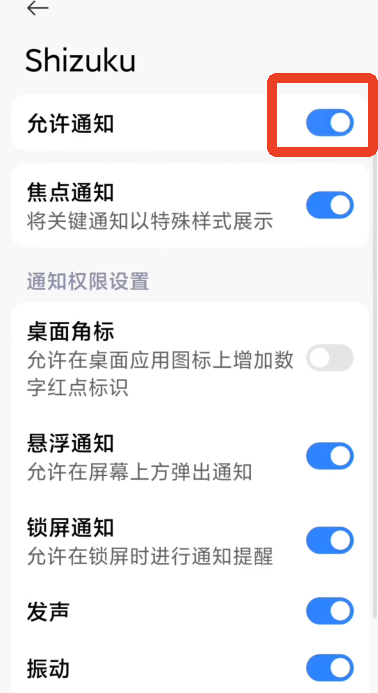
4、选择第一项"允许通知",下方还可按需开启或关闭其他通知权限。
5、返回配对页面,找到"开发者选项",系统会提示需先启用开发者模式。
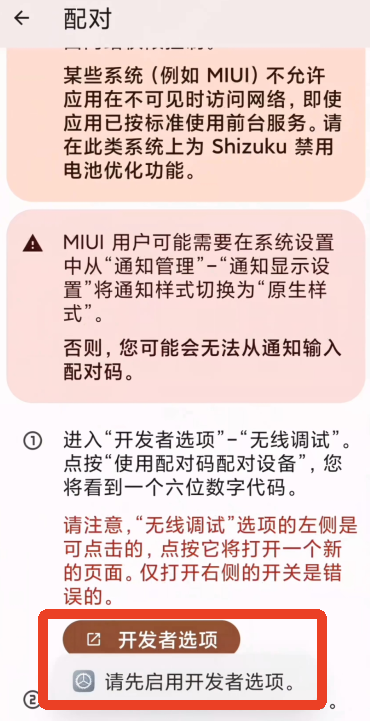
6、进入手机设置,先找到"通知与状态栏",点击"通知样式与设置"。
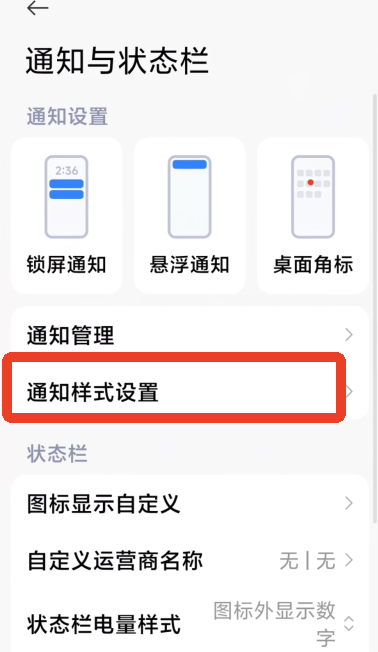
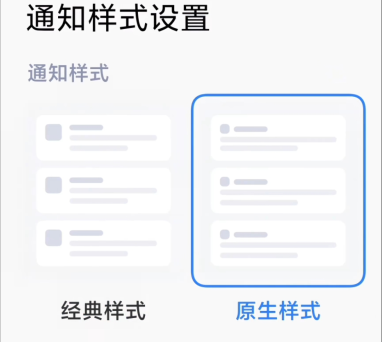
7、将"经典样式"切换为"原生样式",否则稍后将无法输入配对码。
8、返回设置主页面,点击"我的设备"。
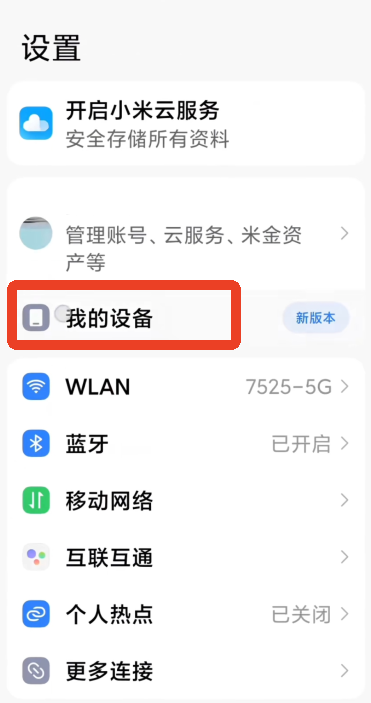
9、连续点击"OS版本号",直至弹出"您现在处于开发者模式"的提示。
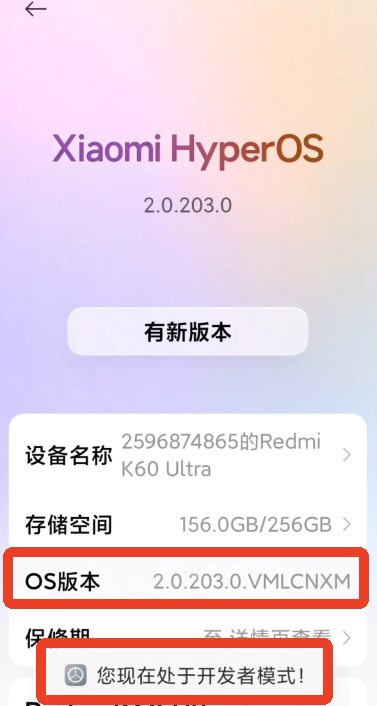
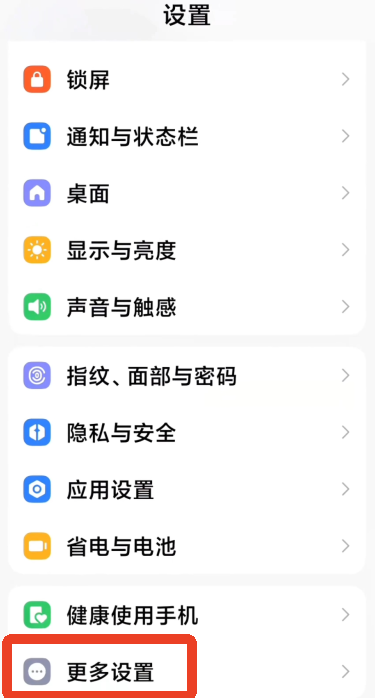
10、再次回到设置主页,滑至底部找到"更多设置",进入后点击"开发者选项"。
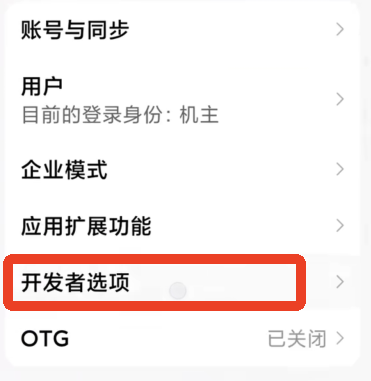
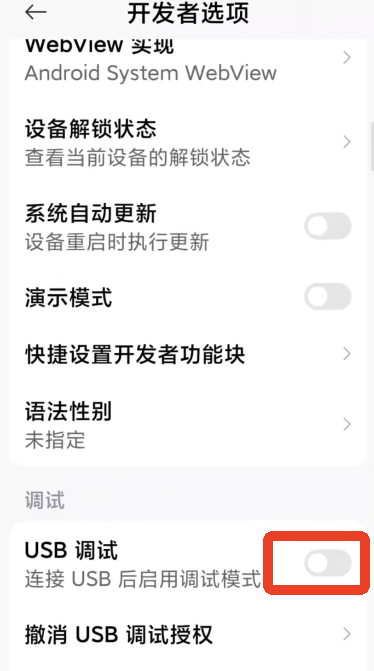
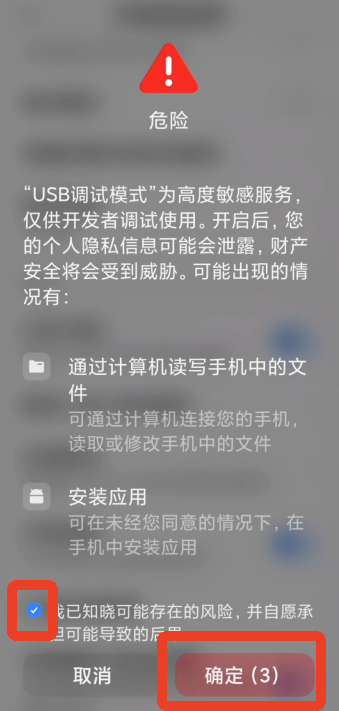
11、下滑找到"USB调试",点击右侧滑块将其开启。
12、勾选最下方的"我已知晓",等待10秒后点击右下角的"确定"。
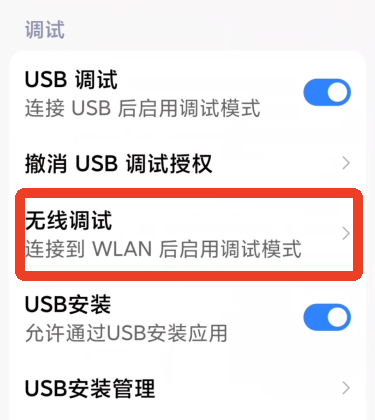
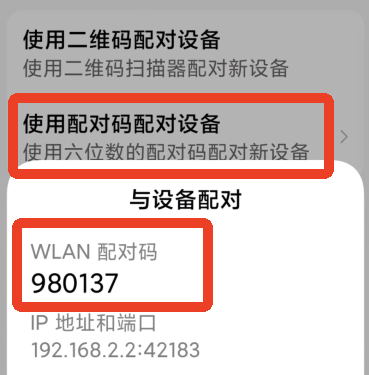
13、点击"无线调试"并将其打开,随后点击"使用配对码配对设备",屏幕会弹出WLAN配对码,此时下拉"状态栏"。
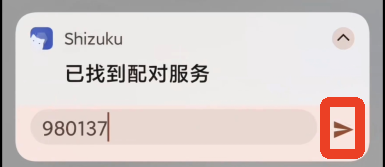
14、在通知栏中"输入配对码",点击右侧标志,稍候片刻即可配对成功。
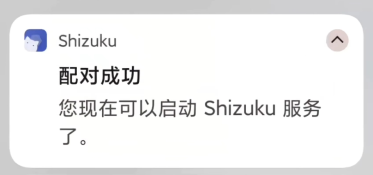
15、再次回到Shizuku软件,点击"启动",启动成功后会提示可在终端应用中使用Shizuku。

16、这时打开Scene9软件,选择"ADB模式"。
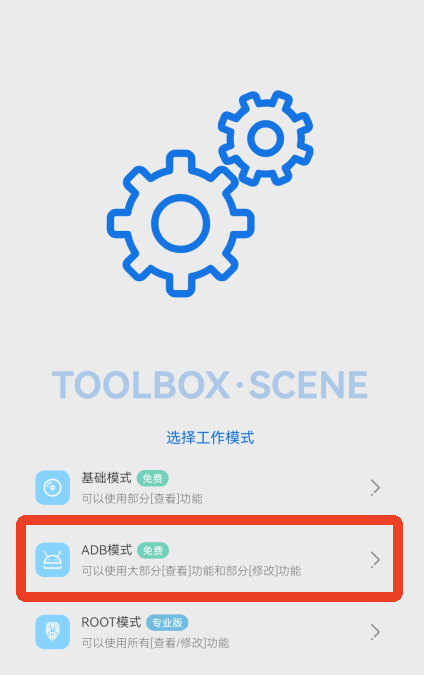
17、进入后点击左上角的"功能"菜单,再点击"帧率记录"。
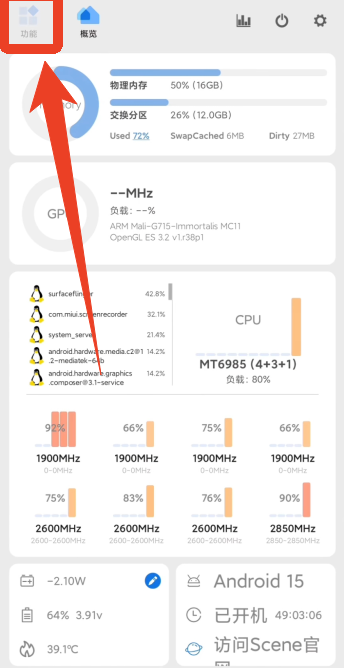
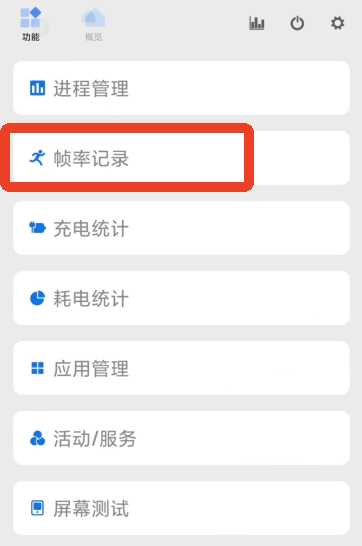
18、接着点击帧率记录右下角的"+"号,会弹出说明提示,点击"我知道了"。
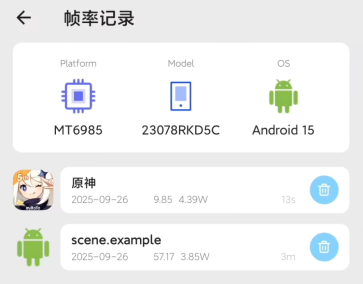


19、之后屏幕上便会出现一个小小的"帧率悬浮窗"。
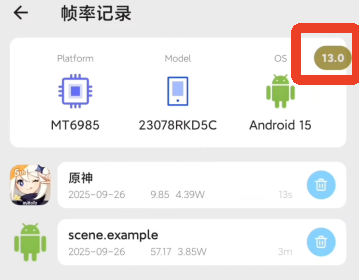
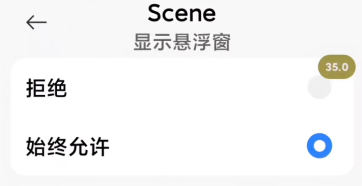
20、若悬浮窗未显示,可前往"应用设置"的权限管理中,开启软件的"悬浮窗权限"。
21、返回后点击右上角,可勾选想要的"监视器样式"。

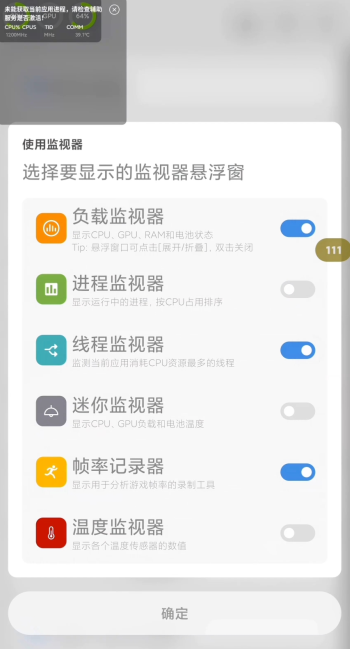
22、点击"帧率图标",图标变红即表示已开始帧率记录。
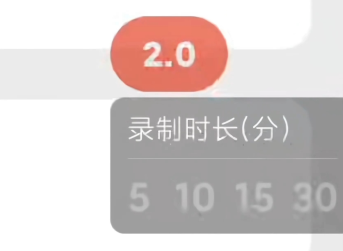
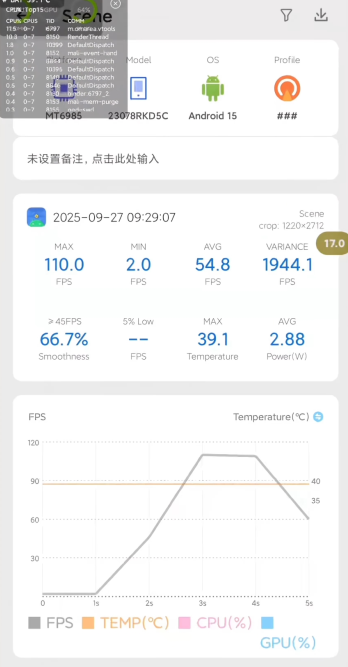
23、测试结束后,点击帧率记录中的对应软件,即可查看刚才记录的帧率数据。
1、自动化功能较灵活,可搭配多种使用场景,适配个人操作习惯,按需组合的空间更大。
2、支持多种权限模式,基础查看功能无需额外授权也能使用,上手更轻松,限制更少。
3、可对系统运行状态进行监测,便于及时发现设备异常情况,提前排查潜在问题。
4、操作设置简单,熟悉规则后可快速搭建专属自动任务,减少重复操作,日常使用更高效。
1、为什么打开提示“请通过 adb 执行代码激活 adb 模式”?
因为你没激活 ADB 权限,这是正常提示,不是故障。
2、怎么激活 ADB 模式最简单?
用电脑 + 数据线,下载官方一键激活.bat 运行即可,10 秒搞定。
3、激活后重启手机还要重新激活吗?
大部分手机要重新激活,这是安卓系统限制,不是Scene的问题。
4、CPU 调度、温控设置不生效怎么办?
关掉系统自带的游戏加速、性能模式,它们会覆盖Scene的设置。
5、应用冻结、自启动控制没用?
必须在 ADB 或 ROOT 模式下才生效,基础模式不行。
7.09M
9.2.5
需要支持安卓系统5.2以上
中文
嘟嘟斯基
950e6b86e7bb433909f7e520bcb8bfe1
com.omarea.vtools
全部

全部
全部

换一换