
举报

工具应用
2026-11-18 14:46:02更新
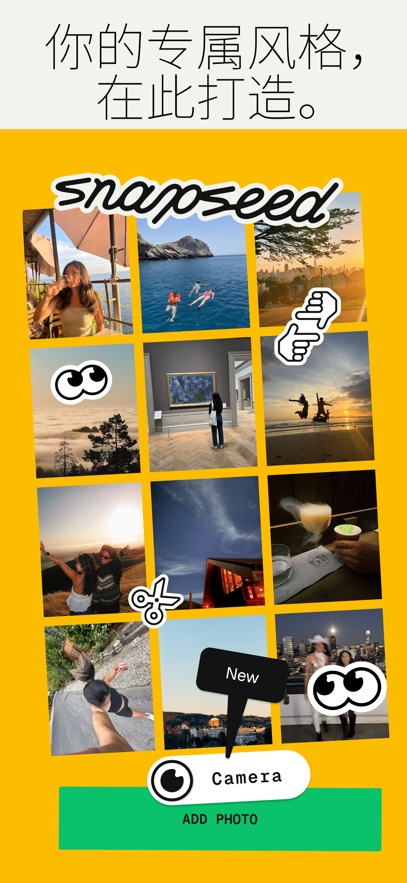
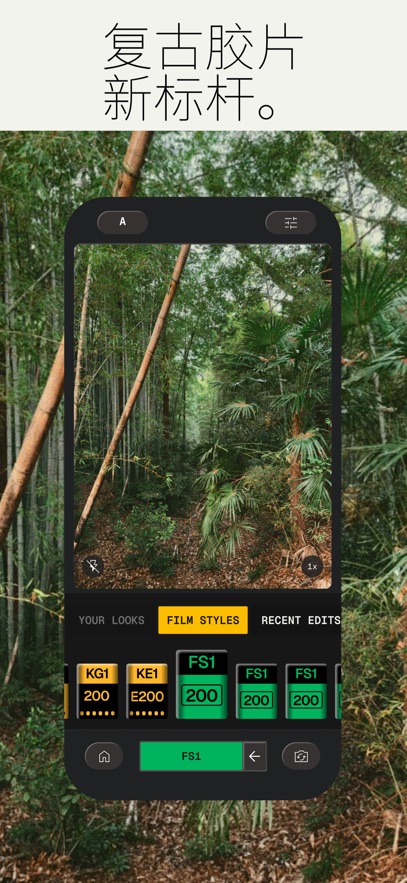
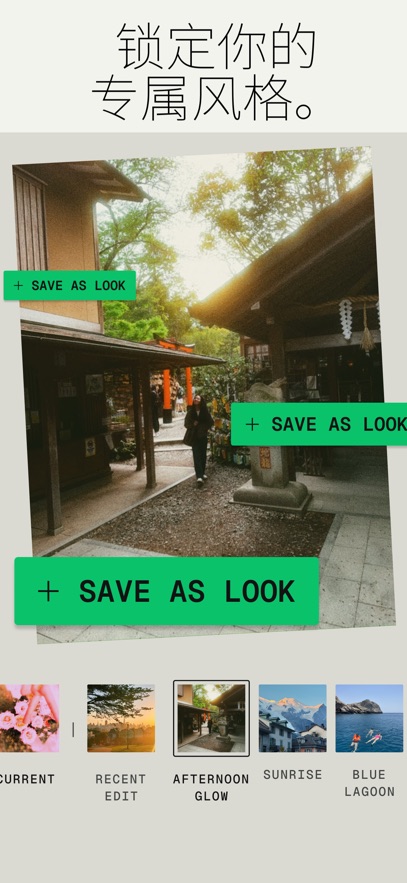
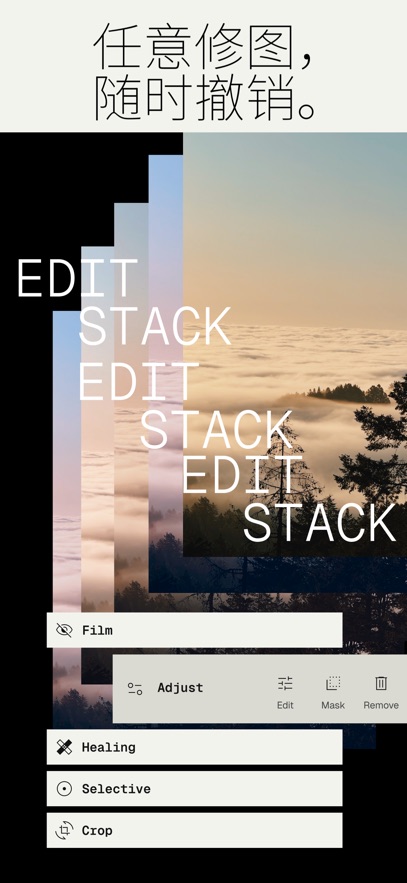
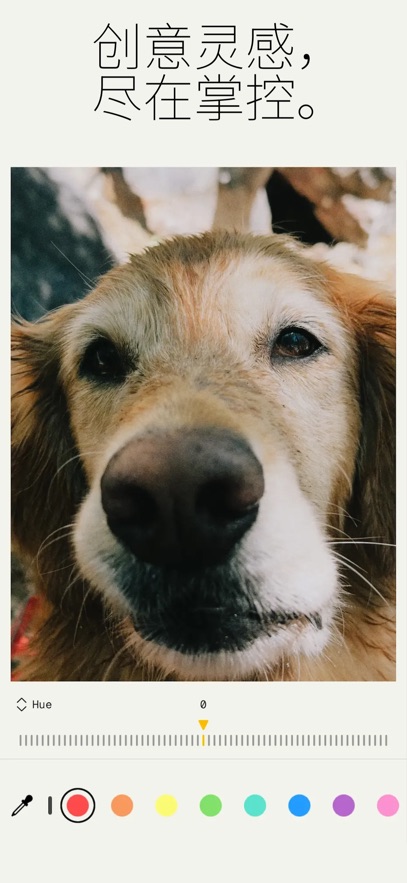
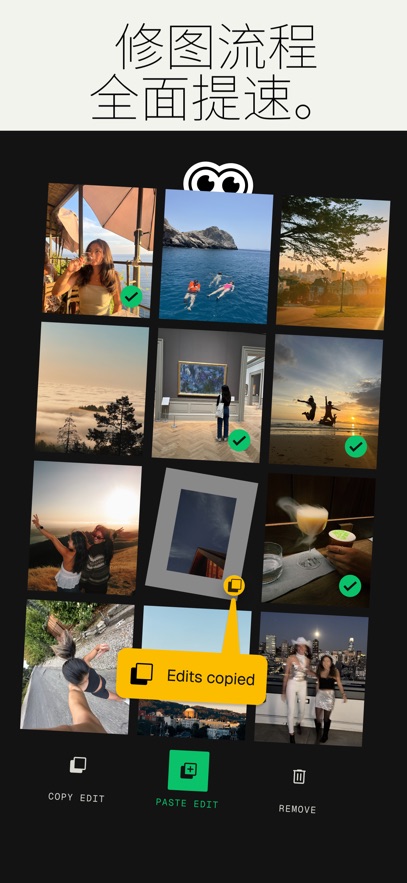
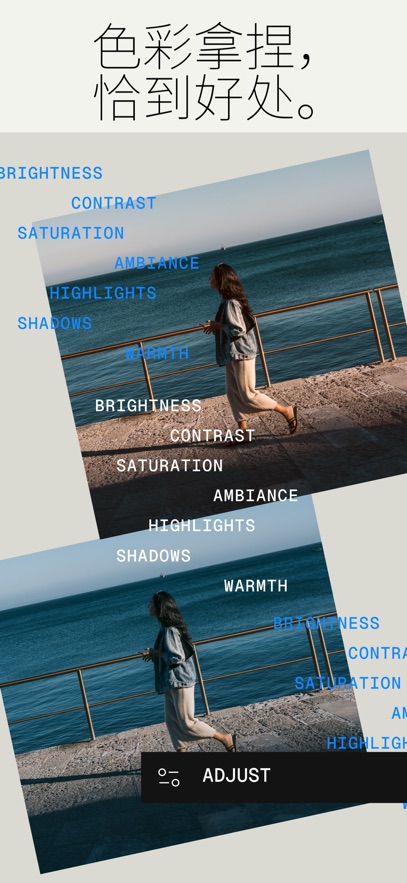
snapseed,中文名叫指划修图,超免费照片编辑应用,功能较丰富且易于使用,适合普通用户,一键上传照片后,支持调整照片亮度、对比度等参数,并提供多种滤镜,还可以局部调整功能,界面简洁,无论是专业修图还是日常修图,都非常好上手操作。
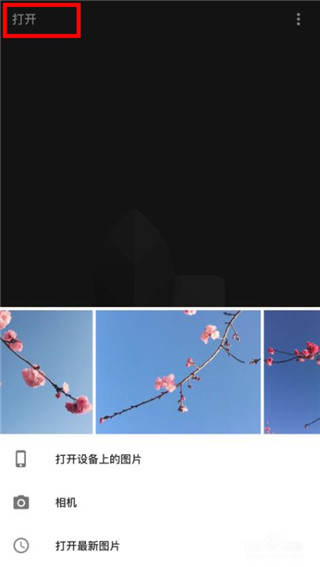
1、进入软件,在首界面点任意位置"打开照片",设定图片的风格样式。
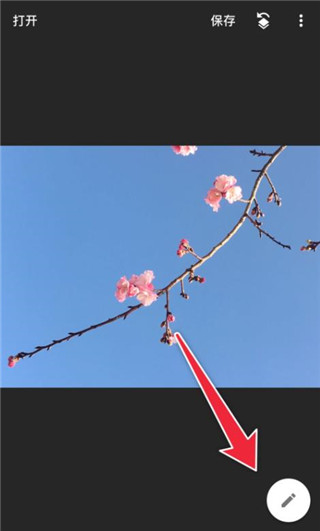
2、点右下角"画笔",选"调整图片",对"亮度、滤镜、大小"及层叠效果进行编辑。
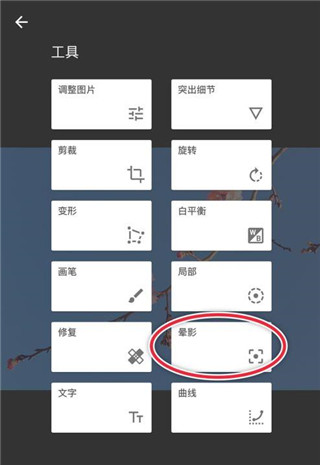
3、基础参数调好后,可在"工具栏"继续微调,如"晕影、突出细节、白平衡"等。
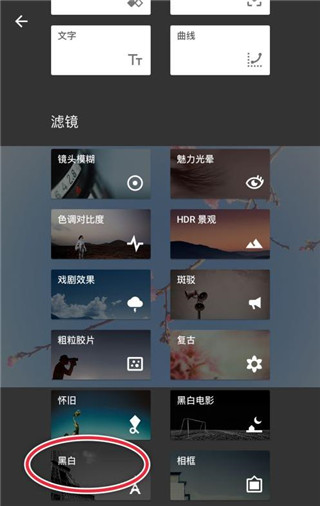
4、想进一步美化,可用"滤镜"润色,如同美图相机那样加工。
5、按个人喜好选滤镜,想做复古效果可用"黑白"滤镜,这里选"胶片"模式中的黑白。
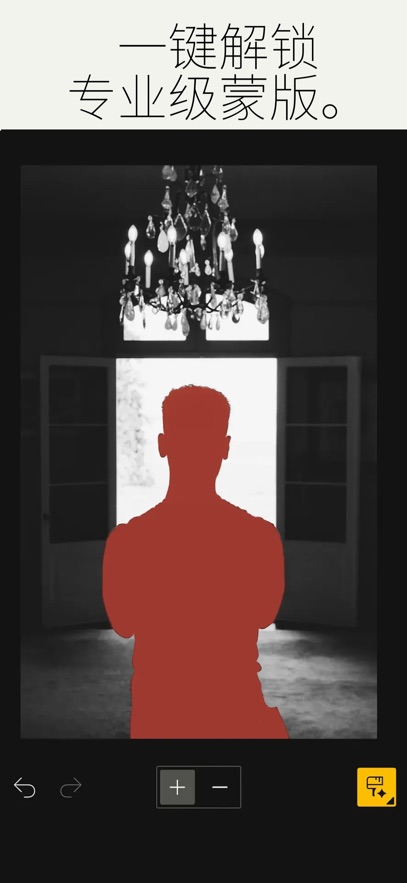
6、想让照片更有特色,可用"蒙版":点右上角"图标",选"查看修改内容"调出该功能。
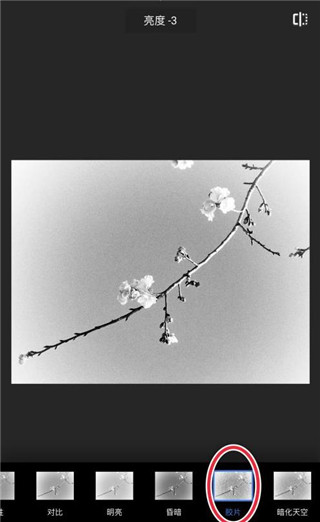
7、将不需要黑白的部分"擦拭"掉,操作时放大图片,成片更精致真实。
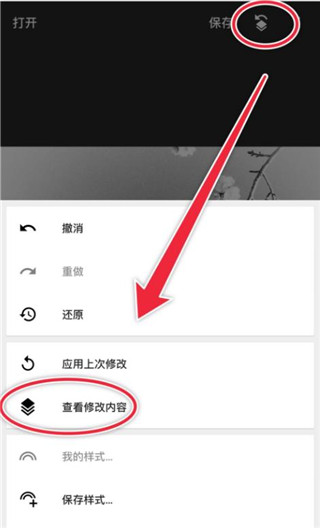
8、全部完成后,独具一格的照片效果就出来了,最终风格由自己决定。
1、打开snapseed软件,载入待处理的照片。
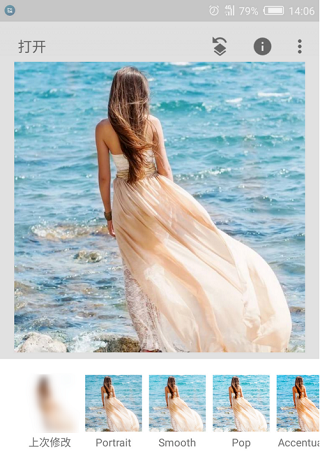
2、在界面中找到"曲线"工具。
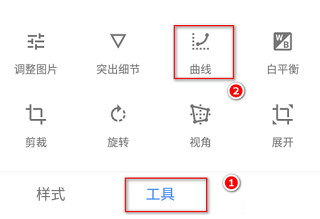
3、把左下角的小圆圈拖至顶部,整张照片就会变成纯白色。
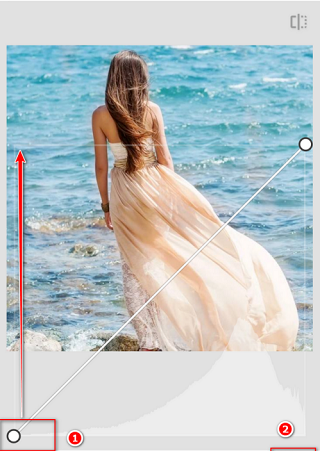
4、点页面上方的第一个按钮,选择"查看修改内容"。
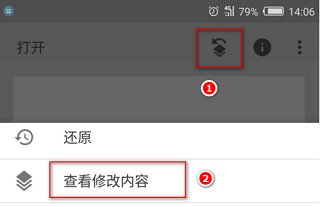
5、如图所示,点"曲线",再点"画笔"工具。
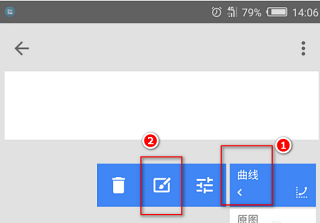
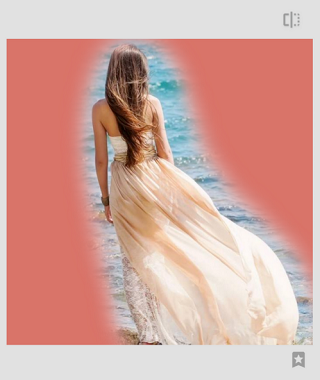
6、用手指把整个人物涂抹掉,然后点左上角的第二个按钮,即"全选"按钮。
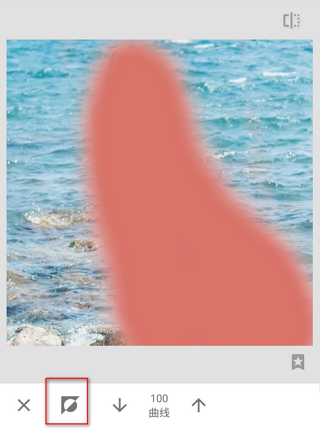
7、这样人物就被抠出来了,不过人物边缘还残留一些多余的背景。
1、操作方式直观,依靠手势滑动即可调整画面效果,上手更自然。
2、编辑过程支持撤回,误操作也能及时恢复,不必担心破坏原图。
3、界面干净简洁,没有多余元素干扰修图操作,更容易专注调整细节。
4、适配手机端使用,随手拍摄的照片都能快速处理,日常修图更方便。
1、Snapseed 怎么去水印或去除路人?
使用「修复」工具,双指放大目标区域,用手指在要去除的物体上涂抹即可。对于更复杂的背景,可结合「蒙版 + 双重曝光」用干净区域覆盖。
2、Snapseed 保存时会覆盖原图吗?
取决于保存方式。「保存副本」会另存一张、保留原图;「导出」保留原图但无法回看编辑步骤;「保存」会覆盖原图但可在 Snapseed 内还原。建议日常用「保存副本」。
3、调色总是过曝或发灰怎么办?
先调阴影和高光找回层次,再动整体亮度;曲线调整不要一次拉满,保留对比余量;打开直方图观察两端是否溢出,避免高光断层和过度饱和。
4、Snapseed 怎么换背景?
常用「双重曝光」把主体照片叠加到新背景上,再用「查看修改内容 → 双重曝光 → 蒙版画笔」把主体擦出来,只保留新背景。
v4.2.1.1014141696
1、运动模糊:为场景、背景或主体添加动态运动轨迹。
2、深度镜头模糊:通过逼真的深度散景自然柔化背景。
3、色彩等级:用色调色轮将照片动态化。
4、预设和LUT:导入和共享自定义预设和3D LUT。
5、探索#SnapseedLook:浏览并尝试其他摄影师的造型。
107.30M
4.2.1.1014141696
需要支持安卓系统5.2以上
中文
Google LLC
d57a59f3e384f0b59a3854c38595d463
com.niksoftware.snapseed
全部

全部
全部

换一换