
举报

工具应用
2026-10-23 11:24:47更新
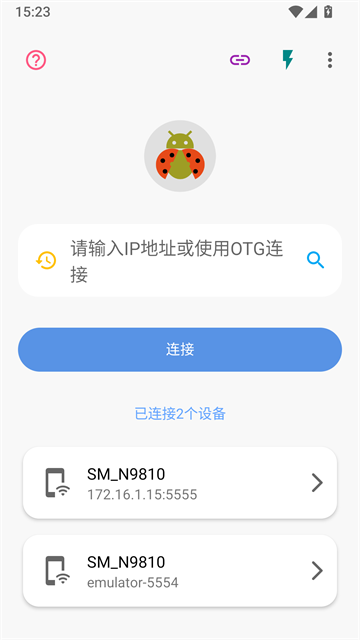
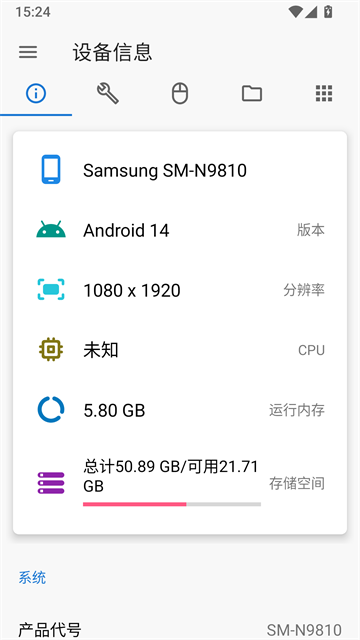
甲壳虫adb助手,无需root权限的安卓设备的调试工具,可对连接设备进行调试和系统优化操作,新手能够直接使用内置功能,不用熟记复杂命令,支持一键传输、应用管理、系统调整等多种操作,能够大幅提升调试与设备管理效率。
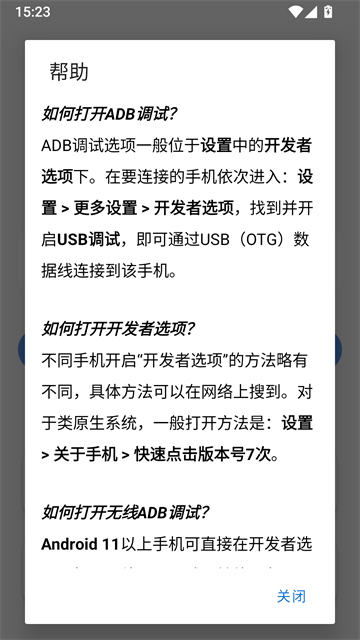
1、先在本站下载安装该应用,完成后先进入手机"设置"。
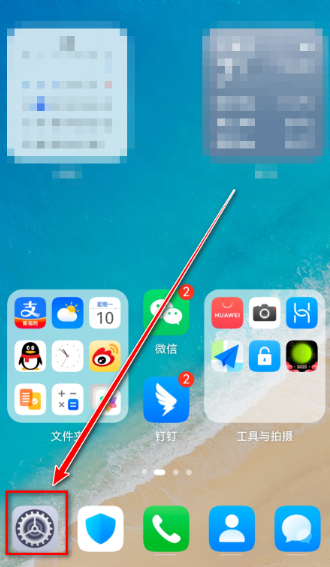
2、在设置中找到"关于手机"一栏。
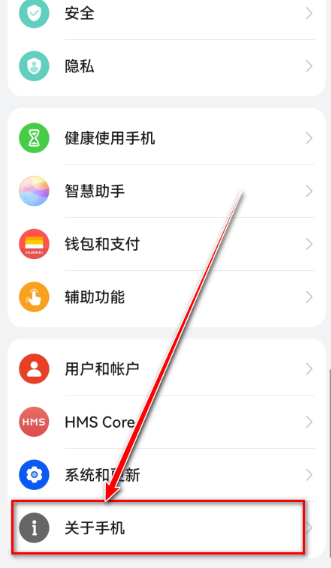
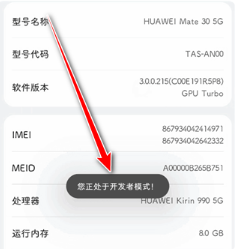
3、连续快速点击"软件版本",直至下方弹出"已处于开发者模式"的提示。
4、随后返回,点击"系统和更新"选项。
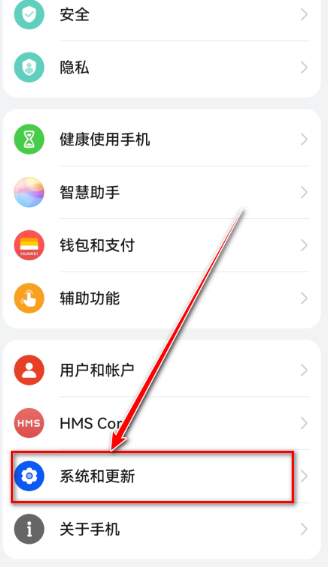
5、接着进入"开发人员选项"。
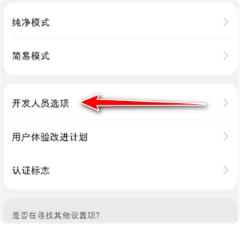
6、在列表下方找到并开启"USB 调试"功能。
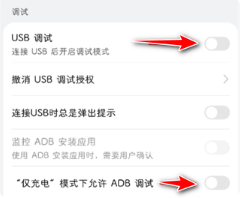
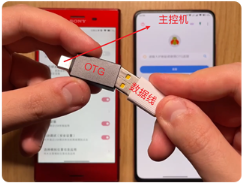
7、如果手边有"OTG 转接头",打开甲壳虫 ADB 助手,通过数据线加转接头将两部手机连接起来。
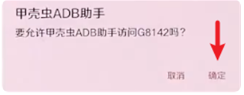
8、在弹出的提示框中点击"确定"。
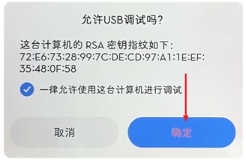
9、在被控手机上同意调试请求,并勾选"一律允许使用这台计算机进行调试",再点击确定。
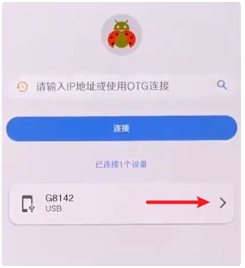
10、连接成功后,在主控手机上进入被控手机的"详情"页面。
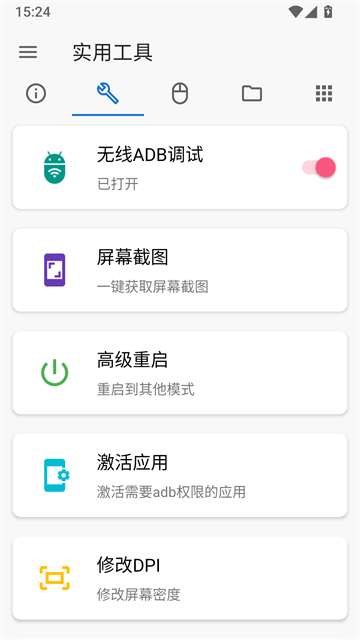
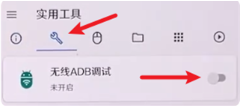
11、切换到"工具"选项卡,将"无线ADB调试"后面的开关打开。
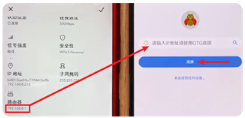
12、此时可以拔掉数据线,在主控手机上输入被控手机的"IP地址:端口号"(端口默认为5555),点击连接。
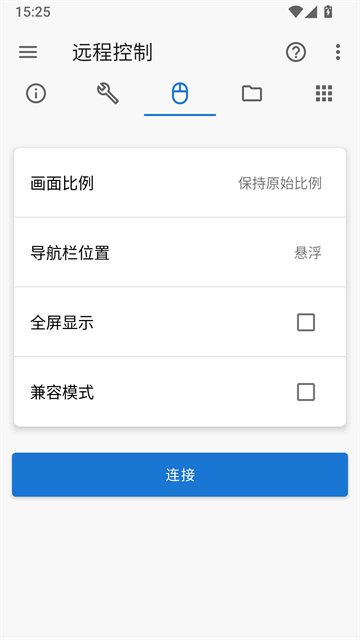
13、进入手机详情后,切换到"远程控制"选项卡,设置好相应参数,点击连接即可开始远程操控。
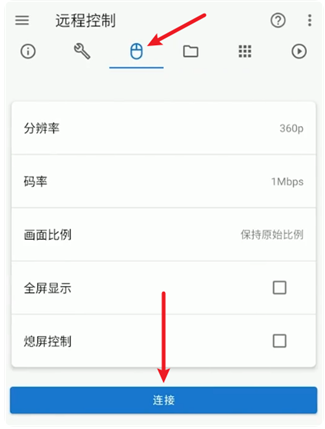
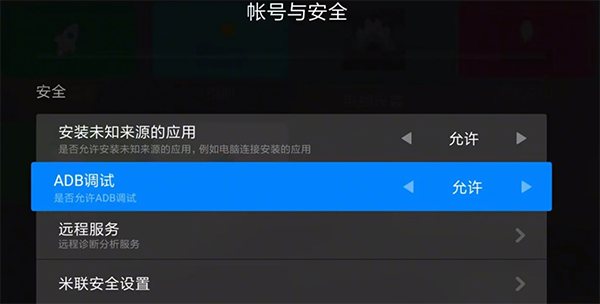
1、先在电视上开启"ADB调试"(不同品牌方法不同)。
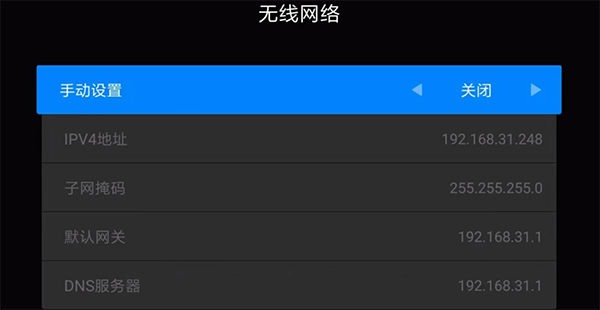
2、手机打开甲壳虫ADB助手app,并与电视连接"同一 WiFi"。

3、在电视上找到"IP地址"(位置如图所示),输入到手机中。
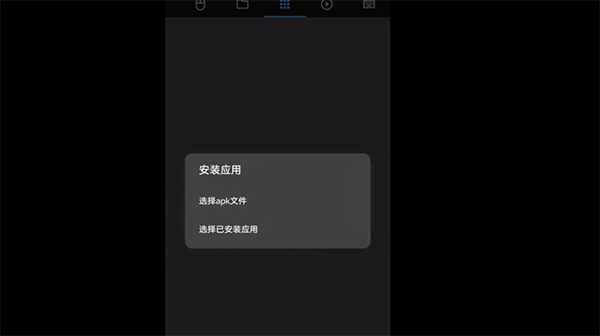
4、连接成功后,滑动页面点击"+"号,选择"APK文件"。
5、稍等片刻,软件就成功安装到电视上啦。
1、操作门槛低,初次接触也能快速上手基础操作,学习成本不高。
2、支持设备间文件传输,方便在不同设备之间转移资料,省去来回折腾。
3、可完成权限相关设置,适配多样的设备调整场景,满足不同使用需求。
4、工具整体集成度高,一款软件即可兼顾基础与深度操作,减少多工具切换。
1、支持屏幕即时检测与调节,并可自定义修改方式,便于进行更多设置调整。
2、文件处理方式丰富,可进行删除、拷贝等操作,也能传输文件并查看内容。
3、安卓手机可轻松完成各类调试,包括仪器、数据等,都能在该平台上进行。
4、在联网与联机状态下,可自由操控全部系统,无需执行全部程序。
v1.4.1
修复在android 14上闪退的问题。
38.29M
1.4.1
需要支持安卓系统5.2以上
中文
didjdk
苏ICP备2025175598号-9A
6b6230d726b60ecfd086fc291129ff40
com.nenya.jiakechong
全部

全部
全部

换一换